
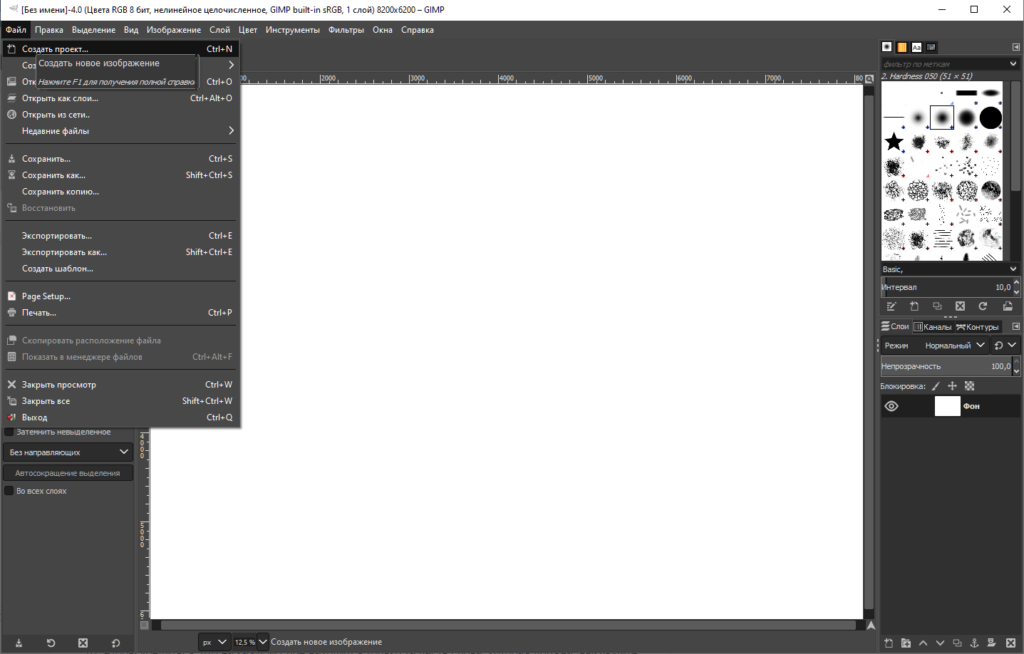
GIMP или Photoshop⁚ какой редактор выбрать для веб-дизайна?
Выбор между GIMP и Photoshop – вечный вопрос для начинающих и опытных веб-дизайнеров․ Оба редактора обладают мощным функционалом, но подходят для разных задач и имеют свои сильные и слабые стороны․ В этой статье мы подробно разберем особенности каждого из них, сравним их возможности и поможем вам определиться, какой редактор лучше подойдет именно вам для создания потрясающих веб-проектов․
Независимо от вашего уровня подготовки, понимание ключевых различий между GIMP и Photoshop позволит вам сделать осознанный выбор и сэкономить время и ресурсы․ Мы рассмотрим не только базовые функции, но и более продвинутые возможности, важные для профессионального веб-дизайна, такие как работа со слоями, обработка изображений, создание векторной графики и интеграция с другими инструментами․
Photoshop⁚ мощь и профессионализм
Adobe Photoshop – это, безусловно, индустриальный стандарт в мире графического дизайна․ Его мощный функционал, обширные возможности и широкая интеграция с другими продуктами Adobe Creative Cloud делают его незаменимым инструментом для многих профессионалов․ Photoshop славится своей невероятной гибкостью и позволяет создавать изображения высочайшего качества, идеально подходящие для веб-дизайна․
Однако, стоит отметить, что Photoshop – это платный продукт с подпиской, что может стать существенным препятствием для начинающих дизайнеров или тех, кто работает с ограниченным бюджетом․ Кривая обучения также достаточно крутая, освоение всех возможностей Photoshop потребует времени и усилий․
GIMP⁚ бесплатная альтернатива с открытым исходным кодом
GIMP (GNU Image Manipulation Program) – это мощный бесплатный редактор изображений с открытым исходным кодом․ Он предлагает широкий набор инструментов, сравнимый с Photoshop, и постоянно развивается благодаря активному сообществу разработчиков и пользователей․ Это делает GIMP привлекательным вариантом для тех, кто хочет получить профессиональные инструменты без финансовых затрат․
Несмотря на свою бесплатность, GIMP обладает впечатляющим функционалом, позволяющим выполнять большинство задач, необходимых для веб-дизайна․ Он поддерживает работу со слоями, различными форматами файлов, а также предлагает множество плагинов, расширяющих его возможности․
Сравнение ключевых функций
| Функция | Photoshop | GIMP |
|---|---|---|
| Стоимость | Платная подписка | Бесплатно |
| Слои | Полная поддержка, продвинутые функции | Полная поддержка, но с некоторыми ограничениями в сравнении с Photoshop |
| Векторная графика | Поддержка через плагины или интеграцию с Illustrator | Ограниченная поддержка, требует дополнительных плагинов |
| Интеграция с другими приложениями | Отлично интегрируется с другими приложениями Adobe Creative Cloud | Менее развитая интеграция, но возможна с помощью плагинов |
| Поддержка форматов файлов | Широкая поддержка | Широкая поддержка, но могут быть некоторые ограничения |
Для кого подходит Photoshop?
- Профессиональные веб-дизайнеры, которым необходим мощный и универсальный инструмент․
- Те, кто нуждается в широкой интеграции с другими приложениями Adobe Creative Cloud․
- Те, кто готов инвестировать в платную подписку ради доступа к передовым функциям и поддержке․
Для кого подходит GIMP?
- Начинающие веб-дизайнеры, которым нужен бесплатный и мощный инструмент․
- Те, кто ценит открытый исходный код и активное сообщество пользователей․
- Те, кто не нуждается в интеграции с другими приложениями Adobe Creative Cloud․
Выбор между GIMP и Photoshop зависит от ваших индивидуальных потребностей и бюджета․ Photoshop – это мощный профессиональный инструмент с широким функционалом, но он платный․ GIMP – бесплатная и мощная альтернатива, идеальная для начинающих дизайнеров или тех, кто работает с ограниченным бюджетом․ Внимательно взвесьте все «за» и «против», и вы найдете идеальный редактор для своих веб-проектов․
Надеемся, эта статья помогла вам разобраться в тонкостях выбора между GIMP и Photoshop․ Мы рекомендуем попробовать оба редактора, чтобы получить собственный опыт и определить, какой из них лучше подходит именно вам․ Попробуйте создать несколько тестовых проектов, используя оба редактора, и сравните результаты․ Это поможет вам сделать окончательный выбор!
Хотите узнать больше о веб-дизайне? Прочитайте наши другие статьи о создании адаптивных макетов, работе с цветовыми схемами и оптимизации изображений для веб!
Облако тегов
| GIMP | Photoshop | Веб-дизайн |
| Графический редактор | Обработка изображений | Сравнение программ |
| Бесплатный софт | Платный софт | Выбор программы |