
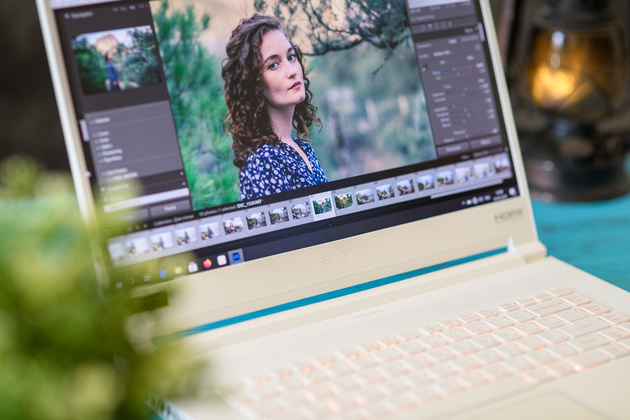
- Эффективная автоматизация обработки RAW-файлов в Lightroom
- Преимущества автоматизации обработки RAW
- Использование пресетов Lightroom для автоматизации
- Создание и применение пользовательских пресетов
- Автоматизация с помощью смарт-пресетов и коллекций
- Автоматизация с использованием скриптов и плагинов
- Примеры задач, решаемых с помощью скриптов⁚
- Оптимизация рабочего процесса для максимальной эффективности
- Облако тегов
Эффективная автоматизация обработки RAW-файлов в Lightroom
Фотографы, работающие с RAW-файлами, знают, насколько трудоемкой может быть обработка больших объемов изображений․ Ручная коррекция каждого снимка — это долгий и утомительный процесс, отнимающий драгоценное время, которое можно было бы потратить на съемку или другие творческие задачи․ К счастью, Adobe Lightroom предлагает мощные инструменты автоматизации, позволяющие значительно ускорить и упростить этот процесс․ В этой статье мы рассмотрим эффективные методы автоматизации обработки RAW-файлов в Lightroom, которые помогут вам сэкономить время и повысить производительность․
Преимущества автоматизации обработки RAW
Переход от ручного редактирования к автоматизированным рабочим процессам в Lightroom приносит множество преимуществ․ Во-первых, это существенная экономия времени․ Вместо того чтобы тратить часы на ручную настройку каждого снимка, вы можете обрабатывать сотни фотографий за считанные минуты․ Во-вторых, автоматизация обеспечивает последовательность обработки․ Все ваши фотографии будут иметь единый стиль и качество, что особенно важно для больших фотосессий или проектов․ Наконец, автоматизация позволяет сосредоточиться на творческом аспекте фотографии, освобождая вас от рутинной работы․
Представьте себе⁚ вы вернулись с масштабной свадебной съемки, имея несколько сотен RAW-файлов․ Без автоматизации, обработка займет дни, а то и недели․ С помощью автоматизации же, вы можете настроить предварительные установки (пресеты) и обработать все фотографии за несколько часов, сохраняя при этом высокое качество и единый стиль․
Использование пресетов Lightroom для автоматизации
Пресеты – это, пожалуй, самый мощный инструмент автоматизации в Lightroom․ Они позволяют сохранить ваши настройки обработки (экспозиция, контраст, насыщенность, резкость и т․д․) и применить их к нескольким фотографиям одновременно․ Вы можете создавать пресеты для различных ситуаций⁚ пейзажи, портреты, свадебная съемка и т․д․ Это значительно ускорит вашу работу и обеспечит последовательность стиля․
Создать пресет очень просто⁚ отредактируйте фотографию по своему вкусу, а затем сохраните настройки как пресет․ В будущем вы сможете легко применить этот пресет к другим фотографиям, сэкономив массу времени и усилий․ Lightroom позволяет создавать как простые, так и сложные пресеты, с возможностью настройки отдельных параметров․
Создание и применение пользовательских пресетов
Для создания пользовательского пресета, сначала откройте нужную фотографию в Lightroom и выполните все необходимые корректировки․ После этого, перейдите в раздел «Разработка» и нажмите на кнопку «Создать новый пресет»․ В появившемся окне, выберите имя для вашего пресета и укажите, какие параметры будут включены в него․ После сохранения, ваш пресет появится в списке пресетов и будет доступен для применения к другим фотографиям․
Применение пресета очень просто⁚ выберите нужные фотографии в Lightroom, затем найдите ваш пресет в списке и нажмите на него․ Lightroom автоматически применит все сохраненные настройки к выбранным фотографиям․
Автоматизация с помощью смарт-пресетов и коллекций
Lightroom также позволяет создавать смарт-пресеты, которые автоматически применяются к фотографиям, удовлетворяющим определенным критериям․ Например, вы можете создать смарт-пресет, который автоматически повышает резкость только для фотографий с высоким разрешением․ Или, вы можете создать смарт-пресет для автоматической коррекции экспозиции на фотографиях, сделанных в определенное время суток․
Кроме того, использование коллекций в Lightroom позволяет организовать ваши фотографии и применять к ним пресеты более эффективно․ Вы можете создавать коллекции по темам, событиям или датам съемки, и затем применять к ним нужные пресеты одним щелчком мыши․ Это значительно упрощает управление большими объемами фотографий и обеспечивает последовательность обработки․
Автоматизация с использованием скриптов и плагинов
Для более продвинутой автоматизации, вы можете использовать скрипты и плагины для Lightroom․ Эти инструменты позволяют автоматизировать практически любой аспект обработки RAW-файлов, от импорта до экспорта․ Например, существуют скрипты, которые автоматически переименовывают фотографии, добавляют к ним водяные знаки, или экспортируют фотографии в различных форматах․
Выбор скриптов и плагинов огромен, и вы сможете найти инструменты, которые идеально подойдут под ваши нужды․ Однако, перед использованием сторонних инструментов, обязательно убедитесь в их надежности и совместимости с вашей версией Lightroom․
Примеры задач, решаемых с помощью скриптов⁚
- Массовое переименование файлов․
- Автоматическое добавление метаданных․
- Экспорт фотографий в различные форматы и размеры․
- Создание веб-галерей․
Оптимизация рабочего процесса для максимальной эффективности
Эффективная автоматизация в Lightroom требует не только использования пресетов и скриптов, но и оптимизации всего вашего рабочего процесса․ Важно организовать свои фотографии, использовать системы каталогизации и правильно настраивать импорт․ Хорошо продуманный рабочий процесс позволит вам максимально эффективно использовать инструменты автоматизации и сэкономить еще больше времени․
Например, создайте структуру папок для хранения ваших фотографий, используйте ключевые слова для поиска и сортировки изображений, а также настройте импорт таким образом, чтобы Lightroom автоматически обрабатывал новые фотографии по вашим правилам․
| Этап обработки | Автоматизируемые действия |
|---|---|
| Импорт | Автоматическое создание предварительных просмотров, применение пресетов при импорте |
| Обработка | Применение пресетов, смарт-пресетов, автоматическая коррекция |
| Экспорт | Автоматическое переименование, добавление водяных знаков, создание различных размеров |
Читайте также наши другие статьи о работе с Lightroom⁚ «10 секретов профессиональной обработки фотографий в Lightroom» и «Как создать идеальный пейзажный снимок в Lightroom»․
Облако тегов
| Lightroom | RAW | пресеты | автоматизация | обработка фотографий |
| смарт-пресеты | скрипты | коллекции | эффективность | фотограф |