
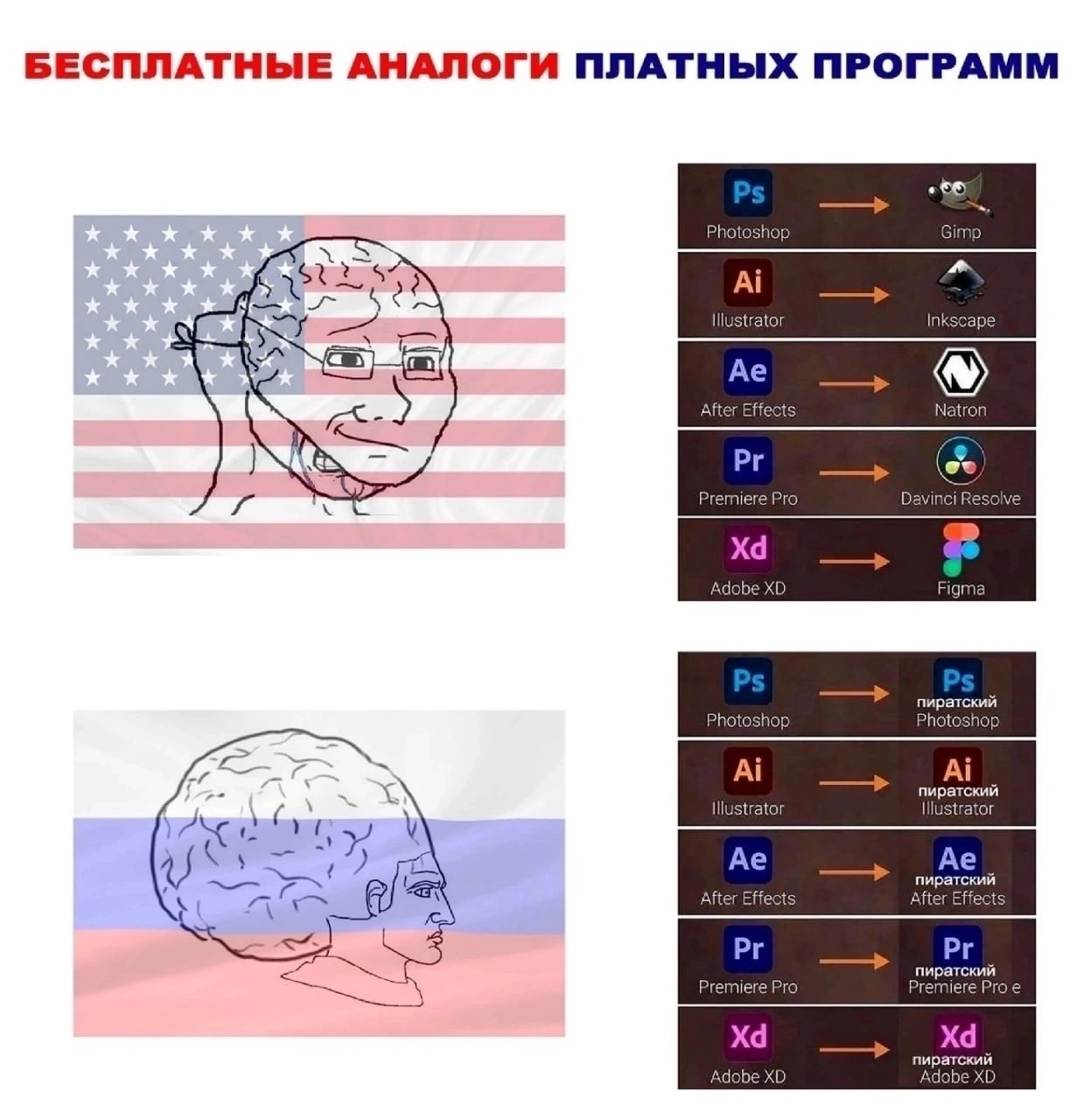
- GIMP vs Photoshop⁚ Какой редактор лучше подходит для ретуши?
- Цена и доступность⁚ Бесплатный GIMP против платного Photoshop
- Функциональность и инструменты ретуши⁚ Сравнение возможностей
- Инструменты для удаления дефектов кожи⁚
- Удобство использования и интерфейс⁚ Для новичков и профессионалов
- Производительность и системные требования⁚ Оптимизация под разные системы
- Облако тегов
GIMP vs Photoshop⁚ Какой редактор лучше подходит для ретуши?
Выбор между GIMP и Photoshop для ретуши – это вопрос, который постоянно возникает у фотографов, дизайнеров и любителей обработки изображений. Оба приложения предлагают мощные инструменты, но их функциональность, удобство использования и цена значительно различаются. В этой статье мы проведем детальное сравнение, помогая вам определить, какой редактор лучше всего соответствует вашим потребностям и уровню навыков в ретуши.
Цена и доступность⁚ Бесплатный GIMP против платного Photoshop
Первое и, возможно, самое очевидное различие – это цена. GIMP (GNU Image Manipulation Program) – это бесплатный и открытый исходный код редактор, доступный для Windows, macOS и Linux. Это делает его привлекательным вариантом для тех, кто хочет избежать ежемесячных или разовых платежей за программное обеспечение. Photoshop, напротив, является платным продуктом от Adobe, требующим подписки. Хотя цена может показаться препятствием, Photoshop предлагает более широкий набор функций и интеграцию с другими продуктами Adobe Creative Cloud.
Однако, бесплатность GIMP не означает компромисс в качестве. Он способен на впечатляющую ретушь, особенно в руках опытного пользователя. Выбор между бесплатным и платным вариантом зависит от вашего бюджета и того, насколько вам необходим полный функционал Photoshop.
Функциональность и инструменты ретуши⁚ Сравнение возможностей
Оба редактора предлагают обширный набор инструментов для ретуши. Photoshop, благодаря своей многолетней истории и постоянному развитию, обладает более широким спектром продвинутых функций, таких как автоматическое удаление пятен, более тонкие инструменты клонирования и исправления, а также расширенные возможности работы со слоями и масками.
GIMP, несмотря на меньший функционал, предоставляет множество инструментов, вполне достаточных для большинства задач ретуши. Он предлагает инструменты клонирования, заживления, коррекции цвета и многое другое. Хотя некоторые функции могут быть менее интуитивными или требовать большего количества шагов, GIMP способен достичь впечатляющих результатов в руках опытного пользователя.
Инструменты для удаления дефектов кожи⁚
- Photoshop⁚ Предлагает автоматические инструменты, такие как «Spot Healing Brush» и «Patch Tool», которые значительно ускоряют процесс;
- GIMP⁚ Использует комбинацию инструментов «Healing Tool» и «Clone Tool», требуя большего ручного вмешательства.
Удобство использования и интерфейс⁚ Для новичков и профессионалов
Photoshop известен своим интуитивно понятным интерфейсом, хотя для освоения всех его возможностей потребуется время. Многие функции легко доступны, и Adobe постоянно работает над улучшением пользовательского опыта. Наличие большого количества обучающих материалов и сообществ пользователей также способствует быстрому обучению.
GIMP может показаться менее интуитивным для новичков, особенно тем, кто знаком с Photoshop. Интерфейс может быть менее упорядоченным, а некоторые функции требуют более глубокого понимания принципов работы программы. Однако, с опытом использования, многие пользователи GIMP считают его интерфейс вполне удобным и эффективным.
| Функция | Photoshop | GIMP |
|---|---|---|
| Интуитивность интерфейса | Высокая | Средняя |
| Кривая обучения | Средняя | Высокая |
| Доступность обучающих материалов | Высокая | Средняя |
Производительность и системные требования⁚ Оптимизация под разные системы
Photoshop, как более ресурсоемкое приложение, требует более мощного компьютера для плавной работы, особенно при обработке высокоразрешенных изображений. GIMP, в свою очередь, менее требователен к ресурсам и может работать на компьютерах со скромными характеристиками.
Выбор между Photoshop и GIMP также зависит от ваших системных ресурсов. Если у вас относительно слабый компьютер, GIMP может оказаться более подходящим вариантом, обеспечивая приемлемую скорость работы. Однако, для обработки больших объемов данных и сложных проектов, Photoshop, вероятно, будет более эффективным.
В итоге, выбор между GIMP и Photoshop для ретуши зависит от ваших индивидуальных потребностей, бюджета и уровня навыков. Photoshop предлагает более мощный и интуитивный набор инструментов, но требует платной подписки. GIMP – это бесплатная альтернатива, способная на впечатляющую ретушь, но требует большего времени на обучение и освоение.
Протестируйте оба редактора, чтобы определить, какой из них лучше подходит для вашего рабочего процесса. Помните, что лучший инструмент – это тот, с которым вы чувствуете себя комфортно и который позволяет вам эффективно достигать желаемых результатов.
Надеемся, эта статья помогла вам лучше понять различия между GIMP и Photoshop. Рекомендуем также прочитать наши другие статьи о фоторедактировании и обработке изображений, чтобы расширить ваши знания и навыки!
Облако тегов
| GIMP | Photoshop | Ретушь | Обработка фото | Фоторедактор |
| Бесплатный фотошоп | Сравнение редакторов | Удаление дефектов | Инструменты ретуши | Редактирование изображений |