
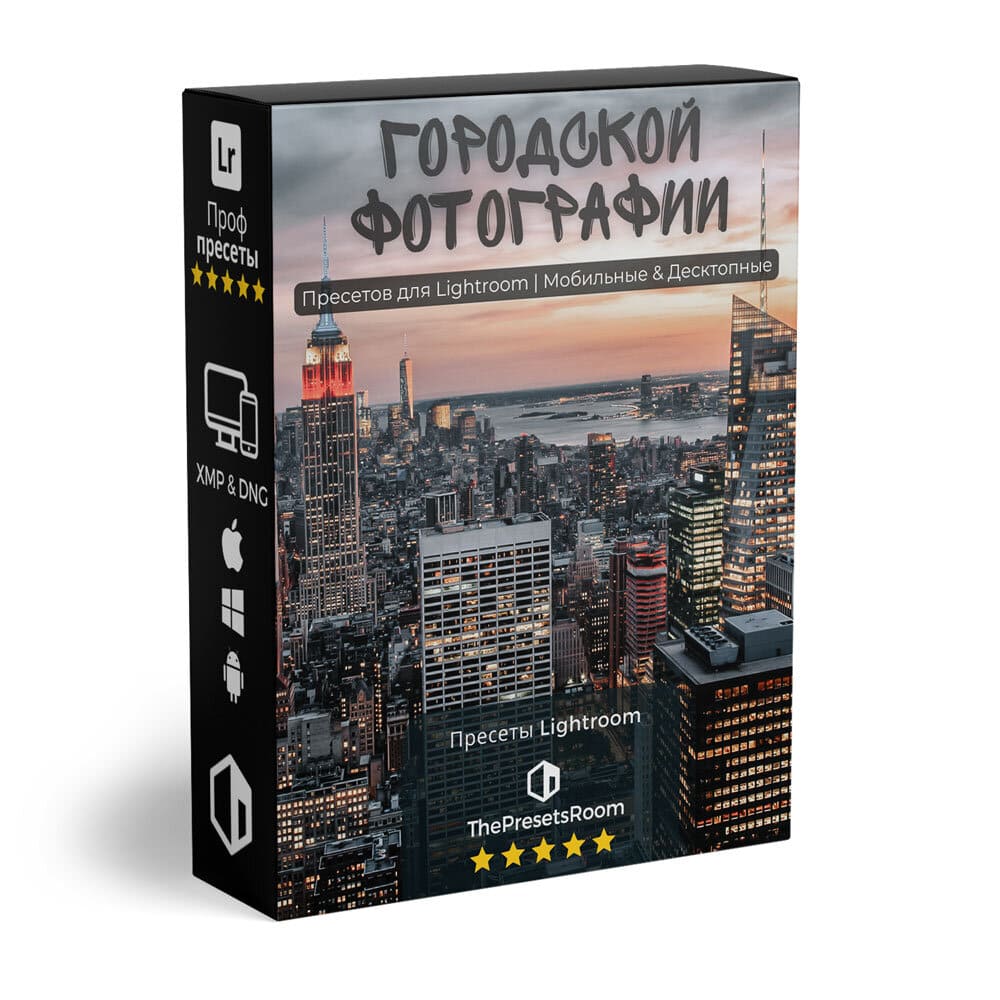
Создание и экспорт пресетов Lightroom для совместного использования⁚ Полное руководство
В современном мире фотографии, где каждый стремится к уникальному стилю обработки изображений, пресеты Lightroom стали незаменимым инструментом․ Они позволяют быстро и эффективно применять готовые настройки к фотографиям, экономя время и силы․ Но еще большую ценность пресеты приобретают, когда вы можете делиться ими с другими фотографами, друзьями или клиентами․ В этой статье мы подробно разберем процесс создания и экспорта пресетов Lightroom, чтобы вы могли легко обмениваться своими уникальными стилями обработки․
Многие фотографы тратят бесценные часы на тонкую настройку параметров в Lightroom, добиваясь идеального баланса света, цвета и контраста․ Именно поэтому возможность сохранить эти настройки в виде пресета и применить их к другим фотографиям – это настоящий подарок для любого фотографа․ Однако, просто сохранить настройки недостаточно․ Важно правильно экспортировать пресет, чтобы его можно было легко использовать на других компьютерах и с другими версиями Lightroom․ Эта статья научит вас делать именно это, шаг за шагом, раскрывая все тонкости процесса․
Подготовка к созданию пресета Lightroom
Прежде чем приступить к созданию пресета, необходимо подготовить исходное изображение․ Выберите фотографию, на которой вы хотите продемонстрировать ваш уникальный стиль обработки; Эта фотография станет основой для вашего пресета․ Важно, чтобы изображение было хорошо проработано, с корректно выставленными параметрами экспозиции, белого баланса и резкости․ Только так вы сможете получить максимально точный и эффективный пресет․
После того, как вы выбрали фотографию, тщательно настройте все параметры в Lightroom․ Экспериментируйте с различными инструментами⁚ базовой коррекцией, тонированием, кривыми, локальными коррекциями и другими․ Помните, что цель – создать гармоничный и привлекательный стиль, который будет хорошо смотреться на разных фотографиях․ Запишите все изменения, которые вы вносите, чтобы в дальнейшем можно было воспроизвести процесс создания пресета․
Выбор параметров для пресета
Не все параметры Lightroom одинаково подходят для экспорта в пресет․ Некоторые параметры, такие как параметры обрезки и поворота, лучше не включать в пресет, так как они зависят от конкретного изображения․ С другой стороны, параметры коррекции цвета, контраста, резкости и виньетирования обычно хорошо переносятся на другие фотографии․ Рассмотрим подробнее⁚
| Параметр | Рекомендуется для пресета | Не рекомендуется для пресета |
|---|---|---|
| Базовая коррекция | Да | Нет |
| Кривые | Да | Нет |
| Тонирование | Да | Нет |
| Обрезка | Нет | Да |
| Поворот | Нет | Да |
Создание и сохранение пресета Lightroom
После того, как вы настроили все параметры, пришло время сохранить их в виде пресета․ В Lightroom это делается очень просто․ На панели «Develop» (Обработка) найдите панель «Presets» (Пресеты)․ Нажмите на значок «+» внизу панели, чтобы создать новый пресет․ Дайте пресету понятное имя, которое будет отражать его стиль и назначение․
В появившемся окне «Save Preset» (Сохранить пресет) вы можете выбрать, какие параметры будут включены в пресет․ Убедитесь, что выбраны только те параметры, которые вы хотите экспортировать․ После того, как вы выбрали все необходимые параметры, нажмите кнопку «Create» (Создать)․ Ваш пресет теперь сохранен в библиотеке пресетов Lightroom․
Экспорт пресета Lightroom
Чтобы поделиться своим пресетом с другими, необходимо экспортировать его в файл․ К сожалению, Lightroom не предоставляет встроенной функции экспорта пресетов в формате, который можно легко использовать на других компьютерах․ Пресеты Lightroom хранятся в формате ․lrtemplate․ Эти файлы можно легко скопировать и передать другим пользователям․ Для этого найдите папку с сохраненными пресетами; Обычно она находится в папке «Lightroom Presets»․ Скопируйте нужный файл ․lrtemplate и передайте его получателю․
Получатель должен скопировать этот файл в свою папку с пресетами Lightroom; После этого пресет появится в его библиотеке пресетов Lightroom, и он сможет применять его к своим фотографиям․ Этот процесс прост и не требует установки дополнительного программного обеспечения․
Распространение и использование экспортированных пресетов
После того, как вы экспортировали свой пресет, вы можете легко поделиться им с другими․ Вы можете отправить его по электронной почте, загрузить на файлообменник или разместить на своем сайте․ При распространении пресетов всегда указывайте автора и условия использования․
Пользователи, получившие ваш пресет, могут легко импортировать его в Lightroom, просто скопировав файл ․lrtemplate в свою папку с пресетами․ После этого пресет появится в их библиотеке пресетов, и они смогут применять его к своим фотографиям, наслаждаясь вашим уникальным стилем обработки․ Помните, что правильное и понятное описание вашего пресета значительно упростит его использование другими фотографами․
- Делитесь пресетами с друзьями и коллегами․
- Создавайте уникальные стили для ваших клиентов․
- Развивайте свое сообщество фотографов․
Создание и экспорт пресетов Lightroom – это простой, но мощный инструмент для обмена уникальными стилями обработки фотографий․ Следуя этим шагам, вы сможете легко создавать, экспортировать и делиться своими пресетами, расширяя творческие возможности как для себя, так и для других фотографов․
Надеемся, эта статья была вам полезна! Прочитайте также наши другие статьи о работе с Lightroom⁚ «Мастерство работы с кривыми в Lightroom» и «Секреты профессиональной обработки портретов в Lightroom»․
Облако тегов
| Lightroom | Пресеты | Экспорт | Обработка фото | Фотография |
| Совместное использование | Настройки | Стиль | lrtemplate | Adobe Lightroom |