
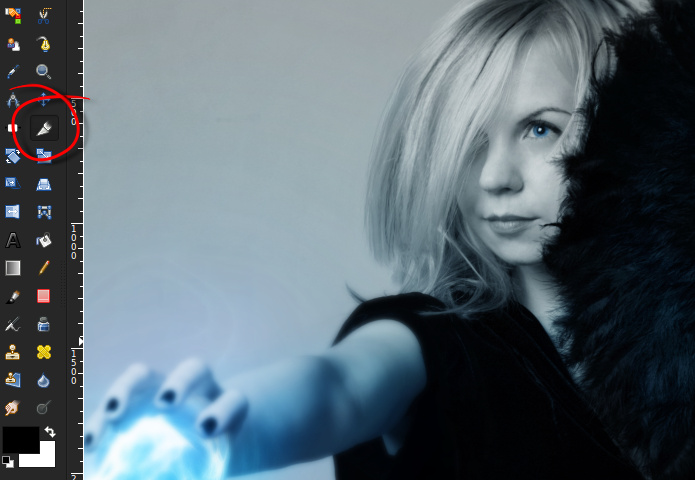
- Использование масок слоев при создании коллажей в GIMP
- Что такое маски слоев в GIMP?
- Создание и использование масок слоев в GIMP для коллажей
- Работа с градиентами в маске
- Использование разных режимов наложения
- Примеры использования масок слоев в коллажах
- Таблица сравнения различных методов работы с коллажами
- Облако тегов
Использование масок слоев при создании коллажей в GIMP
Создание впечатляющих коллажей – это увлекательный процесс, требующий не только творческого подхода, но и владения определенными инструментами. GIMP, мощный бесплатный графический редактор, предоставляет широкие возможности для работы с изображениями, а использование масок слоев – один из ключевых аспектов создания профессионально выглядящих коллажей. В этой статье мы подробно разберем, как эффективно использовать маски слоев в GIMP для достижения потрясающих результатов при создании ваших коллажей. Вы узнаете, как маски помогают контролировать видимость отдельных элементов, создавать плавные переходы и добиваться уникальных визуальных эффектов;
Что такое маски слоев в GIMP?
Маска слоя в GIMP – это своего рода «шаблон», определяющий, какие части слоя будут видимыми, а какие – скрытыми. Представьте себе трафарет⁚ вы видите только те участки изображения, которые не закрыты трафаретом. Аналогично работает маска слоя⁚ она не изменяет само изображение, а лишь управляет его видимостью. Это очень важно, поскольку позволяет вам экспериментировать с композицией, не боясь испортить исходные изображения. Вы можете в любой момент изменить маску, и ваше изображение вернется к исходному состоянию, в отличие от операций, которые непосредственно изменяют пиксели.
Маски слоев невероятно полезны при создании коллажей, поскольку позволяют точно контролировать взаимодействие различных элементов. Вы можете аккуратно смешивать изображения, создавать плавные переходы между ними, выделять отдельные детали, и все это без потери качества исходных материалов. Это существенно упрощает процесс редактирования и позволяет создавать более сложные и детализированные композиции.
Создание и использование масок слоев в GIMP для коллажей
Давайте рассмотрим практическое применение масок слоев при создании коллажа. Допустим, у вас есть несколько изображений, которые вы хотите объединить в единую композицию. Первым шагом будет импорт всех необходимых изображений в GIMP. Затем создайте новый слой для каждого изображения, разместив их на холсте в желаемом порядке.
Теперь, чтобы начать работу с масками, выберите слой, к которому вы хотите применить маску. Нажмите на иконку «Добавить маску слоя» (обычно это прямоугольник с кругом внутри) в палитре слоев. По умолчанию GIMP создаст маску, заполненную белым цветом (полная видимость слоя). Чтобы скрыть часть слоя, вам нужно использовать инструмент «Кисть» с черной краской. Там, где вы будете рисовать черной кистью, слой станет невидимым, а там, где останется белый цвет, слой будет виден.
Работа с градиентами в маске
Для создания плавных переходов между изображениями особенно эффективно использовать градиенты. Выберите инструмент «Градиент» и создайте градиент от черного к белому на маске слоя. Это позволит плавно переходить от одного изображения к другому, создавая эффект наложения или смешивания.
Использование разных режимов наложения
Не забывайте о режимах наложения слоев. Они позволяют изменять взаимодействие между слоями, создавая различные эффекты. Экспериментируйте с режимами наложения, такими как «Перекрытие», «Мягкий свет», «Умножение» и другими, чтобы добиться желаемого результата. Сочетание масок слоев и режимов наложения – мощный инструмент для создания сложных и выразительных коллажей.
Примеры использования масок слоев в коллажах
Рассмотрим несколько примеров использования масок слоев в GIMP для различных задач⁚
- Создание фотомонтажа⁚ Маски позволяют аккуратно вписать человека на новое фоновое изображение, скрывая нежелательные участки.
- Выделение деталей⁚ Маски позволяют выделить определенные элементы коллажа, привлекая к ним внимание зрителя.
- Создание абстрактных эффектов⁚ Используя кисти и градиенты на маске, можно создавать уникальные визуальные эффекты, играя с прозрачностью и видимостью слоев.
- Сглаживание границ⁚ Маски помогают сгладить резкие переходы между изображениями, создавая более естественный и гармоничный коллаж.
Таблица сравнения различных методов работы с коллажами
| Метод | Преимущества | Недостатки |
|---|---|---|
| Прямое редактирование | Простота | Необратимые изменения |
| Использование масок слоев | Гибкость, неразрушающий редактирование | Требует больше времени и навыков |
Как видите, использование масок слоев – это мощный инструмент, который значительно расширяет ваши возможности при создании коллажей в GIMP. Освоение этого метода позволит вам создавать более сложные, выразительные и профессионально выглядящие работы.
Надеемся, что эта статья помогла вам понять основы работы с масками слоев в GIMP. Продолжайте экспериментировать, и вы увидите, насколько многогранными могут быть ваши коллажи!
Хотите узнать больше о возможностях GIMP? Прочитайте наши другие статьи о работе со слоями, фильтрами и другими инструментами этого мощного графического редактора!
Облако тегов
| GIMP | коллаж | маски слоев |
| обработка изображений | редактирование фото | фотомонтаж |
| графический дизайн | слои | tutorial |