
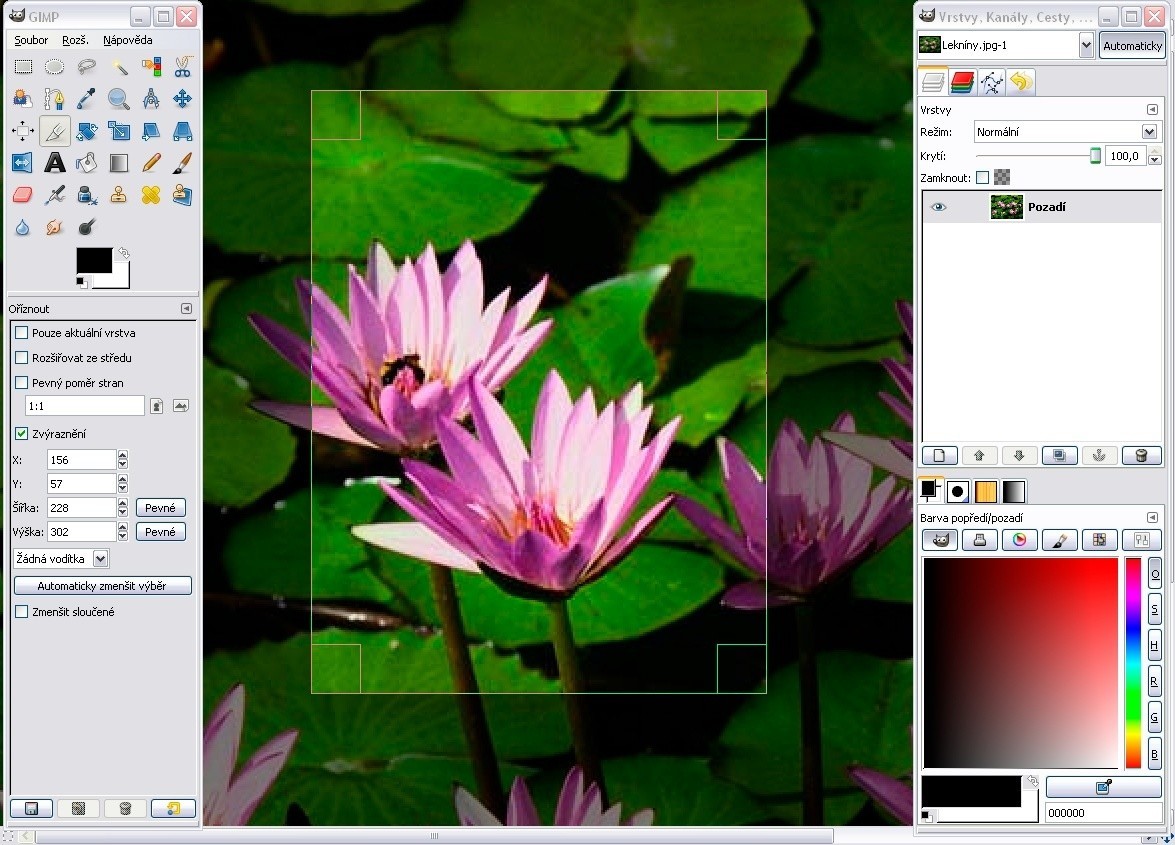
Инструменты для ретуши в Affinity Photo⁚ от новичка до эксперта
Affinity Photo – мощный редактор изображений, который стремительно завоевывает популярность среди профессионалов и любителей. Его функционал поражает обилием инструментов, особенно в области ретуши. Эта статья послужит вашим путеводителем по миру ретуши в Affinity Photo, показывая, как использовать различные инструменты, от самых базовых до самых продвинутых, независимо от вашего уровня владения программой. Мы рассмотрим каждый инструмент подробно, приводя практические примеры и советы, которые помогут вам достичь потрясающих результатов в обработке ваших фотографий. Готовы погрузиться в увлекательный мир цифровой ретуши?
Базовые инструменты ретуши⁚ начало работы
Для новичков, знакомство с Affinity Photo может показаться сложным, но освоить базовые инструменты ретуши довольно просто. Начнем с инструментов, которые являются основой для любой обработки изображения. К ним относятся инструменты «Клонирование», «Заплатка» и «Восстанавливающая кисть». Инструмент «Клонирование» позволяет копировать участки изображения, заменяя нежелательные элементы. «Заплатка» более функциональна, она позволяет выбирать проблемную область и заменять ее похожим фрагментом изображения, автоматически подстраиваясь под текстуру и освещение. «Восстанавливающая кисть», более точный инструмент, позволяющий удалить мелкие дефекты, сохраняя при этом естественность изображения.
Важно понимать, что правильный выбор инструмента зависит от конкретной задачи. Например, для удаления крупных объектов лучше использовать инструмент «Заплатка», а для устранения мелких царапин или пятен, «Восстанавливающую кисть». Практикуйтесь с каждым инструментом, экспериментируйте с настройками, и вы быстро почувствуете, какой инструмент подходит для конкретного случая.
Продвинутые техники ретуши⁚ работа с частотами
Переходим к более сложным техникам, которые позволяют добиться профессионального результата. Разделение изображения на частоты – это мощный инструмент для ретуши, позволяющий работать с текстурой и тоном отдельно. В Affinity Photo это можно реализовать с помощью различных масок и режимов наложения. Разделив изображение на низкие и высокие частоты, можно корректировать тон кожи, устранять дефекты, не затрагивая текстуру, что позволяет сохранить естественность. Этот метод особенно полезен при ретуши портретов.
Для разделения на частоты, вы можете использовать различные методы, например, создание дубликата слоя и применение фильтра размытия к нижнему слою. Затем, вычитая нижний слой из верхнего, вы получаете слой с высокими частотами, а нижний слой содержит низкие частоты. Это дает вам возможность работать над каждой составляющей изображения отдельно, достигая невероятной детализации и точности.
Работа с масками и слоями
Маски и слои являются неотъемлемой частью эффективной ретуши. Они позволяют применять корректировки только к определенным областям изображения, не затрагивая другие части. В Affinity Photo вы можете использовать различные типы масок⁚ слоевые маски, векторные маски, и клиппинг-маски. Они предоставляют широкий спектр возможностей для точного контроля над процессом ретуши.
Например, слоевая маска позволяет скрывать или показывать части слоя, позволяя применять корректировки выборочно. Векторные маски дают возможность создавать более сложные формы, идеальные для выделения объектов с неровными краями. Клиппинг-маски позволяют применять корректировки только к слою, на который они применены.
Инструменты для коррекции цвета и тона
Affinity Photo предлагает широкий спектр инструментов для коррекции цвета и тона. Инструменты «Кривые», «Уровни», «Цветовой баланс» и «Вибрация» позволяют точно настроить цвета и тон изображения, достигая желаемого результата. Эти инструменты незаменимы при работе с цветокоррекцией и выравниванием тона изображения.
Например, инструмент «Кривые» позволяет изменять яркость и контрастность, а также настраивать отдельные цветовые каналы. «Уровни» позволяют управлять распределением яркости в изображении, увеличивая контраст и подчеркивая детали. «Цветовой баланс» позволяет изменять оттенки красного, зеленого и синего цветов, а «Вибрация» усиливает насыщенность цветов, делая изображение более ярким и живым.
Таблица сравнения инструментов ретуши
| Инструмент | Описание | Применение |
|---|---|---|
| Клонирование | Копирует участки изображения | Удаление мелких дефектов, закрашивание |
| Заплатка | Заменяет выделенную область | Удаление крупных объектов |
| Восстанавливающая кисть | Устраняет дефекты, сохраняя текстуру | Удаление мелких царапин, пятен |
| Кривые | Изменение яркости и контрастности | Коррекция тона и цвета |
| Уровни | Управление распределением яркости | Увеличение контрастности |
Affinity Photo предоставляет невероятные возможности для ретуши изображений. Освоив описанные инструменты и техники, вы сможете достигнуть профессионального уровня в обработке ваших фотографий. Не бойтесь экспериментировать, изучайте возможности программы, и вы будете поражены результатами своей работы!
Продолжайте изучение Affinity Photo, и вы обнаружите еще больше возможностей для творчества и реализации ваших идей. В следующих статьях мы рассмотрим более сложные техники и инструменты, которые помогут вам достичь еще более впечатляющих результатов.
Прочитайте также наши статьи о⁚
- Работа с масками в Affinity Photo
- Продвинутые техники цветокоррекции
- Редактирование портретов в Affinity Photo
Облако тегов
| Affinity Photo | Ретушь | Обработка фото |
| Инструменты ретуши | Цветокоррекция | Маски |
| Слои | Частоты | Фотошоп |