
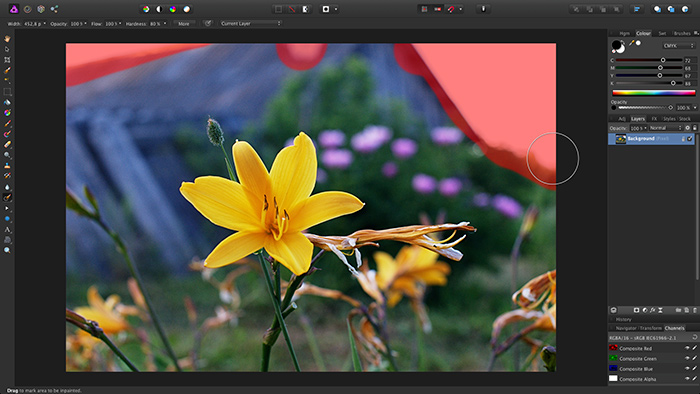
Сравнение возможностей Affinity Photo с другими редакторами RAW-файлов
Мир обработки изображений полон разнообразных программ, каждая из которых предлагает свой уникальный набор инструментов и возможностей. Для фотографов, работающих с RAW-файлами, выбор редактора – это критически важный шаг, влияющий на конечный результат и эффективность рабочего процесса. В этой статье мы проведем глубокое сравнение Affinity Photo с другими популярными редакторами RAW-файлов, выделив сильные и слабые стороны каждого из них. Мы рассмотрим функциональность, удобство использования, производительность и, конечно же, стоимость, чтобы помочь вам сделать осознанный выбор, подходящий именно вашим потребностям.
Affinity Photo⁚ Обзор возможностей
Affinity Photo – это мощный редактор изображений, который быстро завоевал популярность благодаря своему сочетанию профессиональных функций и доступной цены. Он предлагает все необходимые инструменты для работы с RAW-файлами, включая гибкую коррекцию экспозиции, баланса белого, теней и света, а также расширенные возможности работы со слоями, масками и фильтрами. В отличие от подписных моделей, Affinity Photo приобретается единоразово, что делает его привлекательным вариантом для многих фотографов.
Одним из ключевых преимуществ Affinity Photo является его интуитивно понятный интерфейс, который, несмотря на обилие функций, остается достаточно простым в освоении. Даже новички смогут быстро освоить основные инструменты и начать обрабатывать свои фотографии. Программа поддерживает широкий спектр форматов файлов, включая все популярные RAW-форматы от различных производителей камер.
Сравнение с Adobe Lightroom
Adobe Lightroom – это, пожалуй, самый популярный редактор RAW-файлов на рынке. Он славится своим мощным каталогизатором, позволяющим организовать огромные библиотеки фотографий. Lightroom также предлагает широкий набор инструментов для редактирования, но работает по подписной модели, что может быть существенным недостатком для некоторых пользователей. В сравнении с Affinity Photo, Lightroom может показаться более сложным в освоении, особенно для новичков.
Однако, Lightroom обладает более развитыми функциями управления цветом и каталогизации. Если вам необходима мощная система организации фотографий и вы готовы платить за подписку, Lightroom может быть лучшим выбором; Но если вы ищете мощный, но при этом доступный редактор RAW-файлов с единоразовой покупкой, Affinity Photo окажется более привлекательным вариантом.
Сравнение с Capture One
Capture One – это профессиональный редактор RAW-файлов, часто используемый профессиональными фотографами. Он отличается невероятно точным управлением цветом и широкими возможностями настройки. Capture One также предлагает мощные инструменты для работы с HDR и панорамами. Однако, Capture One, как и Lightroom, работает по подписной модели и имеет более высокую стоимость.
В сравнении с Affinity Photo, Capture One предлагает более специализированные инструменты, ориентированные на профессионалов. Если вам нужна максимальная точность цветопередачи и вы готовы инвестировать в профессиональное программное обеспечение, Capture One может быть хорошим выбором. Но для большинства пользователей Affinity Photo предоставит достаточно функционала по более доступной цене.
Сравнение с другими редакторами⁚ DxO PhotoLab, Luminar AI
Рынок редакторов RAW-файлов постоянно развивается, и появляются новые интересные программы. DxO PhotoLab славится своими алгоритмами шумоподавления и коррекции линз, а Luminar AI привлекает пользователей своим искусственным интеллектом, автоматизирующим многие процессы обработки. Однако, и DxO PhotoLab, и Luminar AI имеют свои ограничения и могут не соответствовать потребностям всех пользователей.
В сравнении с Affinity Photo, DxO PhotoLab и Luminar AI предлагают специфические функции, которые могут быть полезны в определенных ситуациях. Affinity Photo, в свою очередь, представляет собой более универсальное решение, покрывающее широкий спектр задач обработки изображений.
Таблица сравнения
| Функция | Affinity Photo | Adobe Lightroom | Capture One | DxO PhotoLab | Luminar AI |
|---|---|---|---|---|---|
| Цена | Единоразовая покупка | Подписка | Подписка | Подписка/Покупка | Подписка/Покупка |
| Обработка RAW | Да | Да | Да | Да | Да |
| Инструменты редактирования | Широкий набор | Широкий набор | Широкий набор | Специализированные | AI-ориентированные |
| Управление цветом | Хорошо | Отлично | Отлично | Отлично | Хорошо |
| Удобство использования | Хорошо | Средне | Средне | Средне | Хорошо |
Выбор редактора RAW-файлов зависит от ваших индивидуальных потребностей и бюджета. Affinity Photo предлагает отличное соотношение цены и качества, предоставляя мощные инструменты для обработки изображений без необходимости платить за постоянную подписку. Если вам необходимы специфические функции, такие как превосходное управление цветом или автоматизированная обработка с помощью ИИ, то стоит обратить внимание на другие редакторы, такие как Capture One, DxO PhotoLab или Luminar AI. Однако, для большинства пользователей Affinity Photo станет отличным выбором, позволяющим эффективно и удобно обрабатывать RAW-файлы.
Надеемся, что это сравнение помогло вам лучше понять возможности Affinity Photo и других редакторов RAW-файлов. Приглашаем вас ознакомиться с другими нашими статьями, посвященными обработке фотографий и редактированию изображений!
Хотите узнать больше о тонкостях работы с RAW-файлами? Прочитайте наши другие статьи о обработке фотографий и редактировании изображений!
Облако тегов
| Affinity Photo | Lightroom | RAW | Обработка фотографий | Редактирование изображений |
| Capture One | DxO PhotoLab | Luminar AI | Сравнение редакторов | Обработка RAW |