
- Резкость и шумоподавление в GIMP⁚ Полное руководство для начинающих и профессионалов
- Основные принципы резкости в GIMP
- Инструмент «Размытие/Резкость»
- Шумоподавление в GIMP⁚ Борьба с цифровым шумом
- Дополнительные методы шумоподавления
- Таблица сравнения инструментов резкости и шумоподавления
- Список полезных советов
- Облако тегов
Резкость и шумоподавление в GIMP⁚ Полное руководство для начинающих и профессионалов
GIMP, мощный и бесплатный графический редактор, предлагает широкий спектр инструментов для обработки изображений. Среди наиболее востребованных функций – управление резкостью и шумоподавление. Независимо от того, являетесь ли вы опытным фотографом или только начинаете осваивать обработку изображений, понимание этих инструментов критически важно для достижения профессионального результата. Эта статья погрузит вас в мир резкости и шумоподавления в GIMP, раскрывая секреты эффективной работы с этими инструментами и помогая вам достичь идеального баланса между четкостью и естественностью изображения.
Многие новички сталкиваются с трудностями при работе с резкостью и шумоподавлением. Излишняя резкость может привести к появлению артефактов и неестественному виду изображения, а недостаточная – к размытости и потере деталей. Правильное применение этих инструментов требует понимания их принципов работы и тонкой настройки параметров. В этой статье мы подробно рассмотрим каждый аспект, от базовых понятий до продвинутых техник.
Основные принципы резкости в GIMP
Резкость в GIMP достигается путем усиления контраста между пикселями. Это подчеркивает границы между светлыми и темными областями, делая изображение более четким и детализированным. GIMP предоставляет несколько инструментов для повышения резкости, каждый со своими особенностями и преимуществами. Наиболее распространенными являются фильтр «Усиление резкости» и инструмент «Размытие/Резкость».
Фильтр «Усиление резкости» позволяет выбирать радиус действия, определяющий область вокруг каждого пикселя, которая участвует в расчете резкости. Чем больше радиус, тем более глобальное воздействие оказывает фильтр. Параметр «Количество» контролирует степень усиления резкости. Важно помнить, что чрезмерное использование этого фильтра может привести к появлению ореолов вокруг контуров объектов.
Инструмент «Размытие/Резкость»
Инструмент «Размытие/Резкость» более гибкий и позволяет применять резкость локально, выбирая определенные области изображения. Это особенно полезно для коррекции резкости отдельных деталей, не затрагивая остальную часть изображения. Вы можете регулировать силу воздействия инструмента, изменяя размер кисти и настройку «Сила».
Для достижения наилучших результатов рекомендуется применять резкость постепенно, наблюдая за изменениями в изображении. Лучше начать с небольших значений параметров и постепенно увеличивать их до достижения желаемого эффекта. Не бойтесь экспериментировать и находить свой собственный стиль работы.
Шумоподавление в GIMP⁚ Борьба с цифровым шумом
Цифровой шум – это нежелательные артефакты, которые могут появляться на изображениях, особенно при съемке в условиях низкой освещенности или при использовании высоких значений ISO. Шумоподавление – это процесс уменьшения видимости этого шума, восстановления естественной структуры изображения.
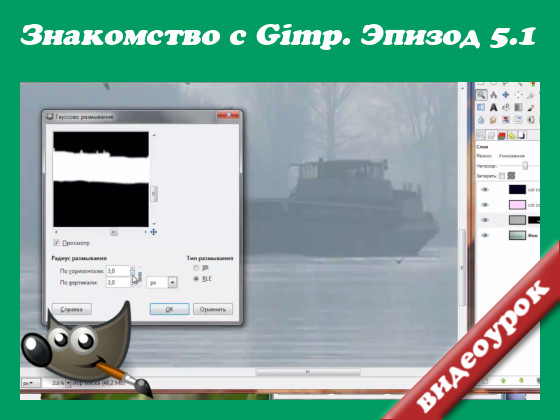
GIMP предлагает несколько инструментов для шумоподавления. Один из наиболее эффективных – фильтр «Размытие по Гауссу». Этот фильтр сглаживает изображение, уменьшая резкость и шум. Однако он также может привести к некоторой потере деталей. Поэтому важно находить баланс между шумоподавлением и сохранением деталей.
Дополнительные методы шумоподавления
Помимо фильтра «Размытие по Гауссу», можно использовать другие методы шумоподавления. Например, можно применить фильтр «Медиана», который заменяет каждый пиксель медианным значением его окрестности. Этот метод эффективен для удаления импульсного шума, но может привести к потере деталей и сглаживанию контуров.
Для более тонкого управления шумоподавлением можно использовать плагины. Многие плагины для GIMP предлагают усовершенствованные алгоритмы шумоподавления, позволяющие достигать лучших результатов без значительной потери деталей. Исследование доступных плагинов может значительно расширить ваши возможности в обработке изображений.
Таблица сравнения инструментов резкости и шумоподавления
| Инструмент | Тип обработки | Преимущества | Недостатки |
|---|---|---|---|
| Усиление резкости | Резкость | Простой в использовании, быстрый | Может создавать артефакты |
| Размытие/Резкость | Резкость | Локальное применение, гибкость | Требует больше времени |
| Размытие по Гауссу | Шумоподавление | Простота использования | Может размывать детали |
| Медиана | Шумоподавление | Эффективно против импульсного шума | Может сглаживать контуры |
Список полезных советов
- Начинайте с минимальных значений параметров и постепенно увеличивайте их.
- Работайте неразрушающим способом, используя слои.
- Регулярно сохраняйте промежуточные результаты.
- Экспериментируйте с различными инструментами и настройками.
- Обращайте внимание на детали и корректируйте результаты по мере необходимости.
Мастерство в обработке изображений приходит с опытом. Не бойтесь экспериментировать, пробовать различные комбинации инструментов и настроек. Постепенно вы научитесь достигать идеального баланса между резкостью и шумоподавлением, создавая яркие и четкие изображения.
Надеемся, эта статья помогла вам лучше понять принципы работы с резкостью и шумоподавлением в GIMP. Продолжайте исследовать возможности этого мощного редактора и развивайте свои навыки обработки изображений!
Хотите узнать больше о GIMP? Прочитайте наши другие статьи о работе со слоями, масками и цветокоррекцией!
Облако тегов
| GIMP | Резкость | Шумоподавление | Обработка изображений | Фильтры |
| Инструменты | Настройка | Фотография | Графический редактор | Руководство |