
Обработка RAW-файлов в GIMP⁚ Секреты профессионалов
Мир фотографии постоянно развивается‚ и сегодня использование RAW-файлов стало стандартом для профессионалов и любителей‚ стремящихся к максимальному качеству изображения․ Эти файлы содержат значительно больше информации‚ чем JPEG‚ позволяя вам впоследствии более гибко обрабатывать снимки‚ корректировать экспозицию‚ баланс белого и многое другое․ Однако‚ многие считают‚ что обработка RAW-файлов – это сложный процесс‚ доступный лишь опытным пользователям дорогостоящих программ․ Это заблуждение! В этой статье мы разберем‚ как эффективно обрабатывать RAW-файлы в бесплатном и мощном графическом редакторе GIMP‚ раскрывая секреты‚ которые помогут вам получить потрясающие результаты․
GIMP‚ несмотря на свою бесплатность‚ обладает внушительным набором инструментов‚ позволяющих работать с RAW-файлами на профессиональном уровне․ Конечно‚ он не сравнится по функциональности с Adobe Lightroom‚ но для большинства задач‚ особенно для начинающих и любителей‚ GIMP предоставляет более чем достаточный функционал‚ при этом не требуя ежемесячной платы за подписку․ Давайте же погрузимся в мир обработки RAW-файлов в GIMP и откроем для себя его скрытые возможности․
Шаг 1⁚ Импорт RAW-файлов в GIMP
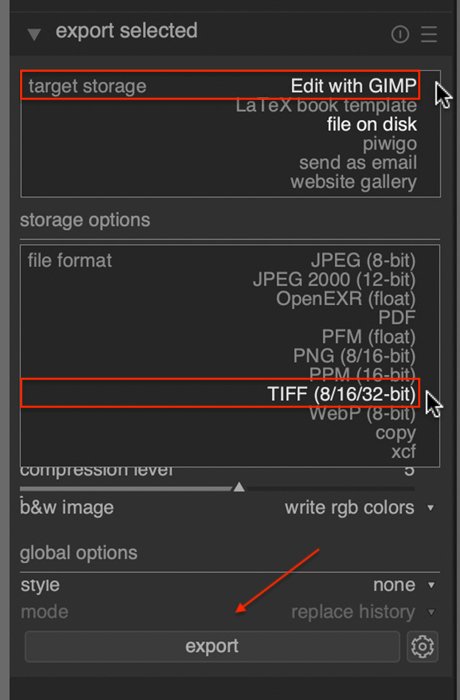
В отличие от JPEG‚ GIMP не может напрямую открыть RAW-файлы․ Для этого вам понадобится плагин‚ например‚ «RawTherapee» или «Darktable»․ Эти программы являются самостоятельными приложениями для обработки RAW-файлов‚ но их можно использовать в связке с GIMP․ Вы обрабатываете RAW-файл в RawTherapee или Darktable‚ а затем экспортируете его в формате TIFF или 16-битном PNG для дальнейшей обработки в GIMP․ Это обеспечивает наилучшее качество и гибкость в работе․
Установка плагинов обычно проста и подробно описана на сайтах разработчиков․ После установки‚ вы сможете открывать RAW-файлы непосредственно через GIMP‚ выбирая нужный плагин в меню «Файл» -> «Открыть»․ Помните‚ что выбор правильного плагина зависит от вашей операционной системы и версии GIMP․ Всегда проверяйте совместимость перед установкой․
Шаг 2⁚ Базовая коррекция в GIMP
После импорта файла в формате TIFF или 16-битном PNG в GIMP‚ вы можете приступать к базовой коррекции․ GIMP предлагает широкий спектр инструментов для этого⁚
- Уровни⁚ Корректировка яркости и контраста․
- Кривые⁚ Более тонкая настройка тонов․
- Баланс белого⁚ Коррекция цветовой температуры․
- Насыщенность⁚ Регулировка интенсивности цветов․
Используйте эти инструменты осторожно‚ постепенно изменяя значения‚ чтобы избежать чрезмерной коррекции․ Важно помнить‚ что лучше недокорректировать‚ чем перекорректировать․ Экспериментируйте‚ но сохраняйте исходный файл‚ чтобы всегда иметь возможность вернуться к исходной версии․
Шаг 3⁚ Продвинутая обработка
После базовой коррекции вы можете перейти к более сложной обработке․ GIMP предоставляет инструменты для⁚
| Инструмент | Описание |
|---|---|
| Инструмент «Выделение» | Для точной коррекции отдельных участков изображения․ |
| Маски | Для применения коррекций только к определенным областям․ |
| Слои | Для работы с несколькими версиями изображения одновременно․ |
Использование слоев позволяет экспериментировать с разными вариантами обработки‚ не изменяя исходное изображение․ Вы можете создавать копии слоев‚ применять коррекции к ним и легко отменять изменения‚ если результат вас не устраивает․ Это значительно упрощает процесс обработки и делает его более эффективным․
Шаг 4⁚ Экспорт готового изображения
После завершения обработки‚ важно правильно экспортировать готовое изображение․ Вы можете сохранить его в формате JPEG‚ PNG или TIFF‚ в зависимости от ваших потребностей․ Для веб-использования подойдет JPEG‚ для печати – TIFF․ Обратите внимание на настройки качества экспорта‚ чтобы сохранить максимальное качество изображения без чрезмерного увеличения размера файла․ Помните‚ что размер файла напрямую влияет на скорость загрузки веб-страниц и на качество печати․
Обработка RAW-файлов в GIMP – это мощный и доступный инструмент для всех‚ кто хочет улучшить качество своих фотографий․ Хотя это требует некоторых знаний и практики‚ результаты стоят затраченных усилий․ Используйте этот гайд как отправную точку для вашего путешествия в мир обработки RAW-файлов и не бойтесь экспериментировать!
Прочтите также наши другие статьи о обработке фотографий в GIMP‚ где мы подробно рассмотрим более сложные техники и приемы․
Облако тегов
| RAW | GIMP | Обработка фотографий |
| Редактирование фото | Фотошоп | Lightroom |
| RAW-файлы | Darktable | RawTherapee |