
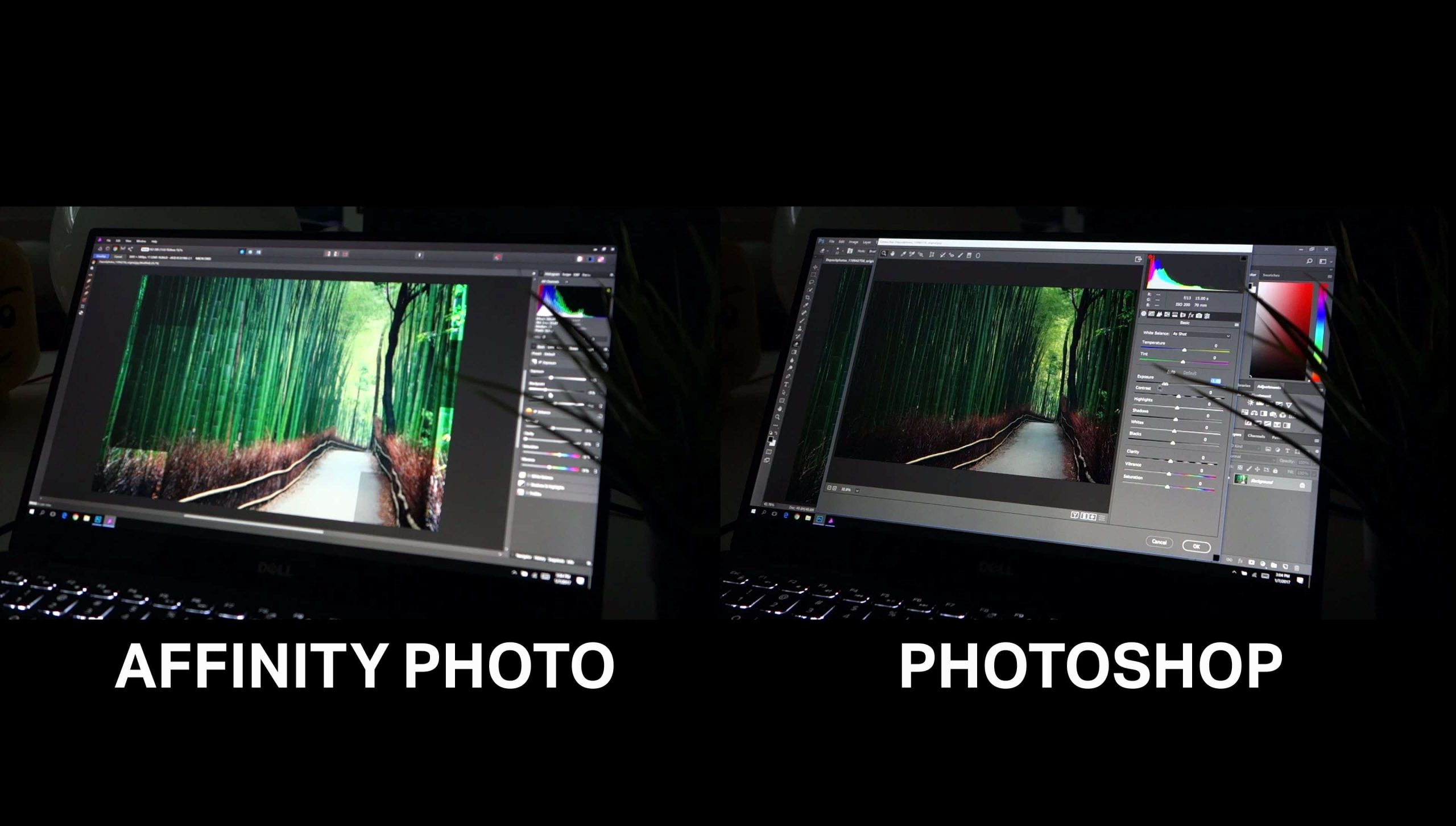
- Производительность Affinity Photo⁚ анализ скорости работы и оптимизации ресурсов
- Влияние аппаратных характеристик на производительность
- Процессор (CPU)
- Оперативная память (RAM)
- Накопитель (SSD vs HDD)
- Оптимизация программных настроек Affinity Photo
- Настройки производительности
- Работа с большими файлами
- Таблица сравнения производительности на разных конфигурациях
- Список рекомендаций по оптимизации
- Облако тегов
Производительность Affinity Photo⁚ анализ скорости работы и оптимизации ресурсов
Affinity Photo – мощный редактор изображений, способный конкурировать с Adobe Photoshop․ Однако, его производительность зависит от множества факторов, начиная от характеристик вашего компьютера и заканчивая способом работы с программой․ В этой статье мы детально разберем, что влияет на скорость работы Affinity Photo, как оптимизировать его работу и добиться максимальной производительности для комфортного редактирования даже самых больших и сложных файлов․
Многие пользователи переходят на Affinity Photo именно из-за его скорости и отзывчивости․ Но в некоторых случаях, особенно при работе с очень большими файлами RAW или при использовании ресурсоемких фильтров, может возникнуть ощущение замедления․ Понимание причин этих замедлений и методов их устранения – ключ к эффективной работе с этим замечательным инструментом․ Мы рассмотрим как аппаратные, так и программные аспекты, чтобы вы могли настроить свою систему для оптимальной производительности Affinity Photo․
Влияние аппаратных характеристик на производительность
Первый и, пожалуй, самый важный фактор, влияющий на скорость работы Affinity Photo – это характеристики вашего компьютера․ Мощный процессор, достаточное количество оперативной памяти (ОЗУ) и быстрый твердотельный накопитель (SSD) – залог плавной и бесперебойной работы программы․ Давайте подробнее рассмотрим каждый из этих компонентов․
Процессор (CPU)
Affinity Photo эффективно использует многоядерные процессоры․ Чем больше ядер и выше тактовая частота вашего процессора, тем быстрее он будет обрабатывать сложные операции, такие как применение фильтров, ресайз изображений и сложная обработка RAW-файлов․ Для профессиональной работы с Affinity Photo рекомендуется процессор с не менее чем 6 ядрами и высокой тактовой частотой․
Оперативная память (RAM)
Оперативная память напрямую влияет на скорость загрузки и обработки больших файлов․ Чем больше ОЗУ, тем больше данных Affinity Photo может хранить в оперативной памяти, избегая постоянного обращения к жесткому диску․ Для комфортной работы с большими файлами и сложными проектами рекомендуется иметь не менее 16 ГБ оперативной памяти․ При работе с очень большими файлами объем ОЗУ может стать критическим фактором, вызывающим подтормаживания․
Накопитель (SSD vs HDD)
Скорость работы жесткого диска также играет значительную роль․ Твердотельный накопитель (SSD) значительно быстрее обычного жесткого диска (HDD)․ Это особенно заметно при загрузке программы, открытии и сохранении файлов․ Использование SSD значительно ускорит все процессы, связанные с чтением и записью данных․
Оптимизация программных настроек Affinity Photo
Помимо аппаратных характеристик, важную роль играет правильная настройка самой программы Affinity Photo․ Некоторые параметры могут значительно повлиять на производительность․ Рассмотрим ключевые настройки⁚
Настройки производительности
В настройках Affinity Photo есть раздел, отвечающий за производительность․ Здесь можно настроить параметры, влияющие на использование ресурсов компьютера․ Например, можно ограничить использование памяти, чтобы предотвратить перегрузку системы․ Рекомендуется экспериментировать с этими настройками, наблюдая за производительностью программы․
Работа с большими файлами
При работе с очень большими файлами, рекомендуется использовать прогрессивное открытие файлов (если такая функция доступна)․ Это позволит Affinity Photo постепенно загружать данные, не перегружая систему․ Также рекомендуется избегать излишнего использования сложных фильтров и эффектов на больших изображениях, чтобы избежать длительного времени обработки․
Таблица сравнения производительности на разных конфигурациях
| Конфигурация | Время загрузки (сек) | Время обработки фильтра (сек) |
|---|---|---|
| Процессор i5, 8GB RAM, HDD | 15 | 30 |
| Процессор i7, 16GB RAM, SSD | 5 | 10 |
Список рекомендаций по оптимизации
- Обновите драйверы видеокарты․
- Закройте неиспользуемые программы․
- Отключите ненужные плагины;
- Очистите кэш Affinity Photo․
- Используйте прогрессивную загрузку файлов․
Следуя этим рекомендациям, вы сможете значительно улучшить производительность Affinity Photo и наслаждаться плавной работой с изображениями любого размера и сложности․
Производительность Affinity Photo – это комплексный вопрос, зависящий от многих факторов․ Правильный выбор аппаратного обеспечения и оптимизация программных настроек – ключи к максимальной эффективности работы с этим мощным инструментом․ Надеемся, эта статья помогла вам разобраться в основных аспектах производительности Affinity Photo и настроить вашу систему для достижения наилучших результатов․
Хотите узнать больше о тонкостях работы с Affinity Photo? Прочитайте наши другие статьи о работе с RAW-файлами, создании коллажей и применении профессиональных техник редактирования!
Облако тегов
| Affinity Photo | Производительность | Оптимизация |
| Скорость работы | Ресурсы | RAM |
| SSD | Процессор | Настройки |