
- Продвинутые техники обработки RAW в GIMP⁚ раскрытие потенциала ваших фотографий
- Импорт и предварительная обработка RAW-файлов в GIMP
- Продвинутые инструменты коррекции в GIMP для RAW
- Работа с тенями и светами
- Шарпинг и шумоподавление в GIMP для RAW
- Экспорт обработанного изображения
- Таблица сравнения инструментов GIMP и других редакторов RAW
- Облако тегов
Продвинутые техники обработки RAW в GIMP⁚ раскрытие потенциала ваших фотографий
Мир фотографии постоянно развивается‚ и владение мощными инструментами обработки изображений становится все более важным для достижения профессионального результата. RAW-файлы‚ содержащие необработанные данные с сенсора камеры‚ предоставляют огромные возможности для редактирования‚ но требуют специального подхода. GIMP‚ несмотря на свою бесплатность‚ обладает впечатляющим набором инструментов‚ позволяющих эффективно обрабатывать RAW-файлы и создавать потрясающие изображения. В этой статье мы рассмотрим продвинутые техники‚ которые помогут вам раскрыть весь потенциал ваших RAW-файлов в GIMP.
Многие фотографы‚ особенно начинающие‚ считают обработку RAW-файлов сложной задачей‚ требующей дорогостоящего программного обеспечения. Однако‚ GIMP‚ будучи мощным и бесплатным редактором‚ способен на многое. С помощью плагинов и тщательного изучения его функционала‚ вы сможете достичь результатов‚ сравнимых с профессиональными программами. Давайте погрузимся в мир продвинутой обработки RAW-файлов в GIMP.
Импорт и предварительная обработка RAW-файлов в GIMP
Первый шаг в обработке RAW-файлов в GIMP – это их импорт. GIMP сам по себе не поддерживает открытие RAW-файлов напрямую. Для этого вам понадобится плагин‚ например‚ RawTherapee‚ который способен обрабатывать RAW-файлы и экспортировать их в формат‚ понятный GIMP‚ например‚ в TIFF или 16-битный PNG. После импорта изображения в GIMP‚ важно выполнить предварительную обработку‚ которая включает в себя коррекцию баланса белого‚ экспозиции и контраста. Эти настройки закладывают фундамент для дальнейшей обработки.
Правильный баланс белого – это ключ к реалистичному отображению цветов на фотографии. GIMP предлагает несколько инструментов для настройки баланса белого‚ включая автоматическую коррекцию и ручную настройку цветовой температуры. Экспозиция определяет общую яркость изображения‚ а контраст – разницу между светлыми и темными участками. Тщательная корректировка этих параметров на этапе предварительной обработки значительно упростит дальнейшую работу.
Продвинутые инструменты коррекции в GIMP для RAW
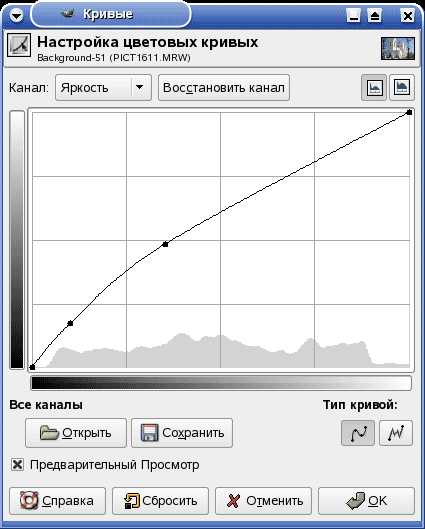
После предварительной обработки можно переходить к более тонкой настройке изображения. GIMP предлагает широкий спектр инструментов для корректировки цвета‚ тона и деталей. Например‚ инструмент «Кривые» позволяет точно управлять тональным диапазоном‚ подчеркивая детали в тенях и светах. Инструмент «Уровни» помогает настроить контраст и яркость‚ а «Цветовой баланс» позволяет корректировать отдельные цветовые каналы.
Не забывайте про инструмент «Маски слоя». Он позволяет применять корректировки только к определенным областям изображения‚ избегая нежелательного воздействия на другие части фотографии. Например‚ вы можете использовать маску слоя‚ чтобы осветлить только лицо модели‚ не затрагивая фон. Это позволяет достичь более точного и профессионального результата.
Работа с тенями и светами
Одна из самых важных задач при обработке RAW-файлов – это работа с тенями и светами. Часто в исходном изображении тени могут быть слишком темными‚ а света – слишком яркими. GIMP предлагает эффективные инструменты для восстановления деталей в тенях и светах‚ не приводя к потере качества изображения. Использование инструментов «Тени/Света» и «Кривые» в сочетании с масками слоев позволяет добиться впечатляющих результатов.
Важно помнить‚ что излишняя обработка может привести к потере деталей и неестественному виду изображения. Поэтому нужно стремиться к естественному и гармоничному результату‚ подчеркивая достоинства фотографии‚ а не создавая искусственный эффект.
Шарпинг и шумоподавление в GIMP для RAW
После коррекции тона и цвета‚ необходимо уделить внимание резкости и шуму. RAW-файлы‚ как правило‚ содержат больше информации‚ чем JPEG-файлы‚ но и больше шума‚ особенно при съемке в условиях низкой освещенности. GIMP предлагает эффективные инструменты для устранения шума и повышения резкости‚ но важно использовать их с осторожностью‚ чтобы не переборщить.
Для повышения резкости можно использовать инструмент «Резкость»‚ а для шумоподавления – специальные плагины или фильтры. Экспериментируйте с различными настройками‚ чтобы найти оптимальный баланс между резкостью и шумом. Важно помнить‚ что чрезмерное использование шумоподавления может привести к потере деталей и размытию изображения.
Экспорт обработанного изображения
После завершения обработки‚ необходимо экспортировать изображение в нужный формат. GIMP позволяет экспортировать изображения в различные форматы‚ включая JPEG‚ TIFF и PNG. При экспорте в JPEG‚ важно выбрать настройки качества‚ чтобы достичь оптимального баланса между размером файла и качеством изображения.
Для веб-использования часто достаточно JPEG с качеством 80-90%‚ а для печати лучше использовать TIFF или PNG с более высоким разрешением.
Таблица сравнения инструментов GIMP и других редакторов RAW
| Функция | GIMP | Lightroom | Capture One |
|---|---|---|---|
| Обработка RAW | Требует плагинов | Встроенная поддержка | Встроенная поддержка |
| Инструменты коррекции | Широкий набор | Широкий набор | Широкий набор |
| Цена | Бесплатно | Платная подписка | Платная лицензия |
Как видите‚ GIMP‚ несмотря на необходимость использования плагинов для обработки RAW‚ предлагает широкий набор инструментов для редактирования‚ сопоставимый с профессиональными платными программами. Главное преимущество GIMP – это его бесплатность и открытый исходный код.
Надеюсь‚ эта статья помогла вам разобраться в продвинутых техниках обработки RAW-файлов в GIMP. Теперь вы можете начать экспериментировать и создавать потрясающие фотографии!
Хотите узнать больше о возможностях GIMP? Прочитайте наши другие статьи о работе с масками‚ создании коллажей и ретушировании портретов!
Облако тегов
| GIMP | RAW | Обработка фотографий | Редактирование фото | Продвинутые техники |
| Кривые | Уровни | Цветокоррекция | Шумоподавление | Шарпинг |