
GIMP против Photoshop⁚ Сравнение возможностей ретуши портретов
Выбор между GIMP и Photoshop для ретуши портретов – это вопрос‚ который постоянно возникает у фотографов и дизайнеров всех уровней. Оба приложения являются мощными инструментами‚ но обладают различными наборами функций‚ ценовой политикой и подходами к работе. В этой статье мы проведем глубокое сравнение этих двух гигантов графической обработки‚ сосредоточившись на их возможностях в ретуши портретов и поможем вам определить‚ какой из них лучше подходит именно вам.
Мы рассмотрим ключевые аспекты‚ такие как инструменты для удаления дефектов кожи‚ коррекция цвета и тона‚ работа со светом и тенями‚ а также общую производительность и удобство использования. Независимо от того‚ являетесь ли вы профессионалом или только начинаете свой путь в мире графического дизайна‚ эта статья предоставит вам ценную информацию для принятия обоснованного решения.
Инструменты для ретуши кожи⁚ GIMP vs Photoshop
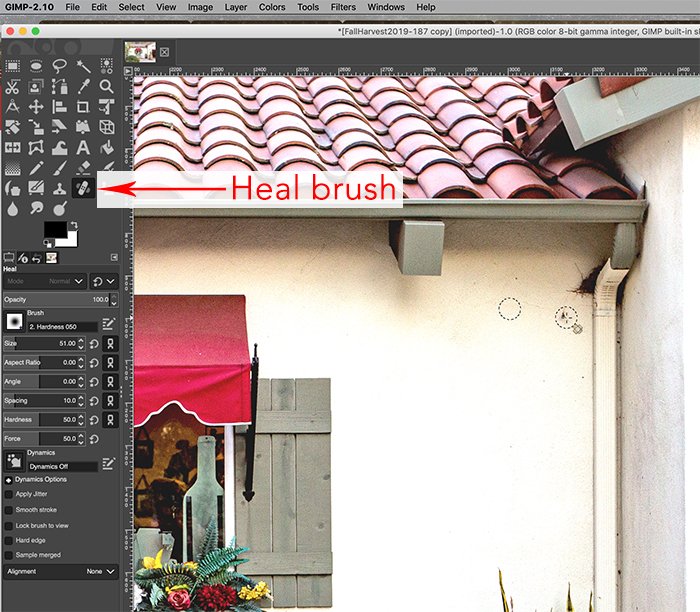
Одним из главных критериев выбора программного обеспечения для ретуши портретов является набор инструментов для коррекции кожи. Photoshop‚ безусловно‚ лидирует в этом аспекте‚ предлагая широкий спектр расширенных функций‚ таких как частотное разложение‚ которое позволяет редактировать текстуру и тон кожи отдельно‚ а также более продвинутые инструменты для клонирования и заживления. GIMP‚ хотя и не обладает таким же уровнем утонченности‚ все же предоставляет достаточный набор инструментов для большинства задач. Инструмент «Заживление» и «Клонирование» в GIMP работают эффективно‚ хотя могут потребовать большего времени и навыков для достижения аналогичного результата‚ как в Photoshop.
Однако‚ GIMP активно развивается‚ и многие плагины расширяют его функциональность‚ приближая его возможности к Photoshop. Например‚ плагины‚ имитирующие частотное разложение‚ позволяют пользователям GIMP получить более профессиональные результаты ретуши. Таким образом‚ разрыв между двумя программами в этом аспекте постепенно уменьшается;
Коррекция цвета и тона⁚ Сравнение цветокоррекции
И GIMP‚ и Photoshop предлагают обширные возможности для коррекции цвета и тона. Photoshop‚ благодаря своему многолетнему опыту и огромному количеству инструментов‚ предоставляет более точный и гибкий контроль. Кривые‚ уровни‚ цветовой баланс – все эти инструменты представлены в обоих приложениях‚ но их реализация и удобство использования могут отличаться. Photoshop‚ например‚ часто считается более интуитивным в использовании для профессионалов.
GIMP‚ в свою очередь‚ предлагает упрощенный‚ но эффективный набор инструментов для коррекции цвета. Хотя он может не обладать такой же глубиной настроек‚ как Photoshop‚ он вполне достаточно подходит для большинства задач ретуши портретов‚ особенно для пользователей‚ которые только начинают осваивать графические редакторы.
Работа со светом и тенями⁚ Постановка света в ретуши
Правильная работа со светом и тенями – это ключевой аспект качественной ретуши портретов. Оба приложения предоставляют инструменты для работы с освещением‚ но их функциональность опять же различается. Photoshop предлагает более продвинутые инструменты‚ такие как Dodge & Burn‚ которые позволяют точно контролировать свет и тени‚ создавая более реалистичный и естественный эффект. GIMP также имеет инструменты для осветления и затемнения‚ но их возможности несколько ограничены по сравнению с Photoshop.
Однако‚ использование масок и слоев в GIMP позволяет достичь впечатляющих результатов‚ даже при использовании относительно простых инструментов. Поэтому‚ недостаток в функциональности может компенсироваться опытом и творческим подходом.
Производительность и удобство использования
| Функция | GIMP | Photoshop |
|---|---|---|
| Цена | Бесплатно | Платная подписка |
| Производительность | Может быть медленнее на больших файлах | Обычно быстрее и эффективнее |
| Интерфейс | Может показаться менее интуитивным для новичков | Более интуитивный и удобный для многих пользователей |
Photoshop‚ как правило‚ более быстр и эффективен‚ особенно при работе с большими файлами высокого разрешения. GIMP может испытывать замедления‚ что может быть неудобно при интенсивной ретуши. В плане удобства использования‚ Photoshop‚ благодаря своему более развитому и интуитивному интерфейсу‚ часто получает предпочтение у пользователей.
Выбор между GIMP и Photoshop зависит от ваших потребностей‚ бюджета и уровня навыков. Если вы профессионал‚ работающий с большими проектами и нуждающийся в максимальной производительности и расширенном функционале‚ Photoshop – это очевидный выбор. Если же вы начинающий фотограф или дизайнер‚ имеющий ограниченный бюджет‚ GIMP – отличный бесплатный вариант‚ который позволит вам освоить основы ретуши и получить достойные результаты.
Не стоит забывать‚ что GIMP постоянно развивается‚ и разрыв между ним и Photoshop постепенно сокращается. Многочисленные плагины и расширения значительно расширяют его возможности‚ позволяя достигать профессионального уровня ретуши.
- Преимущества GIMP⁚ Бесплатный‚ открытый исходный код‚ большое сообщество пользователей.
- Преимущества Photoshop⁚ Более мощный и эффективный‚ интуитивный интерфейс‚ расширенный функционал.
В итоге‚ оба приложения имеют свои сильные и слабые стороны. Лучший способ определить‚ какой из них подходит именно вам – это попробовать оба и увидеть‚ какой из них лучше соответствует вашему стилю работы и задачам.
Надеемся‚ эта статья помогла вам разобраться в особенностях GIMP и Photoshop. Рекомендуем также прочитать наши другие статьи о ретуши портретов‚ обработке фотографий и работе в графических редакторах!
Облако тегов
| GIMP | Photoshop | Ретушь портретов |
| Обработка фотографий | Редактирование фото | Сравнение программ |
| Фотошоп уроки | Гимп уроки | Бесплатные программы |