
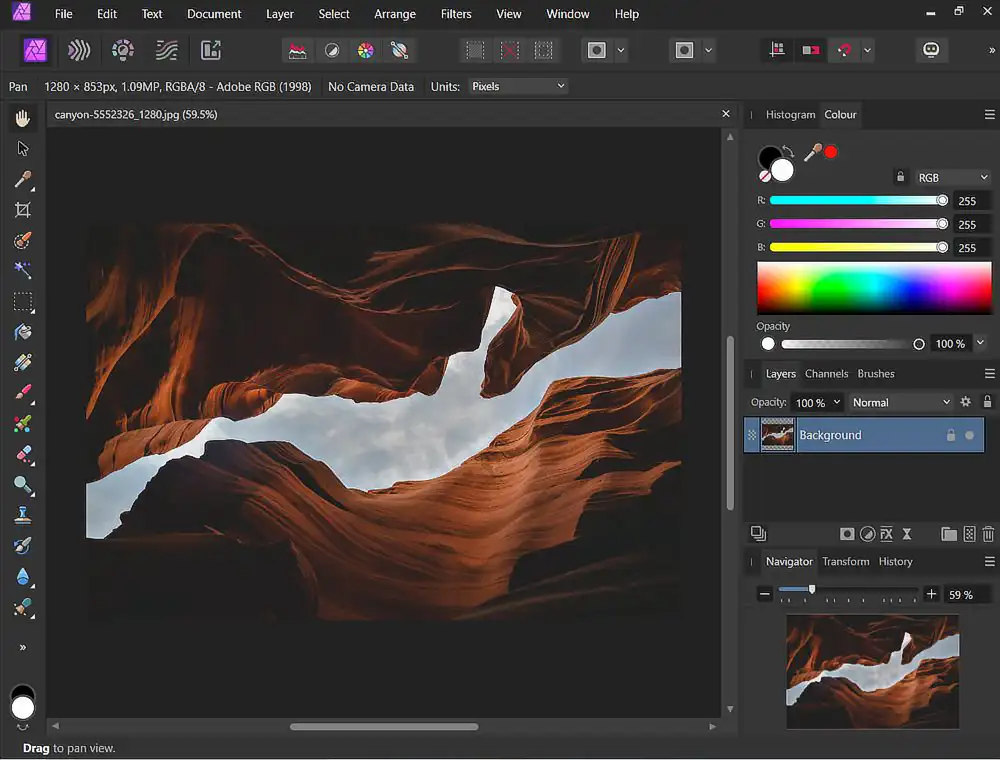
- Обработка RAW-файлов в Affinity Photo⁚ раскрытие потенциала ваших снимков
- Преимущества работы с RAW-файлами в Affinity Photo
- Шаг за шагом⁚ обработка RAW-файлов в Affinity Photo
- Импорт и открытие RAW-файлов
- Коррекция экспозиции и баланса белого
- Работа с тонами и цветами
- Удаление шумов и повышение резкости
- Дополнительные инструменты обработки
- Таблица сравнения RAW и JPEG
- Список полезных советов по обработке RAW-файлов
- Облако тегов
Обработка RAW-файлов в Affinity Photo⁚ раскрытие потенциала ваших снимков
Мир фотографии постоянно развивается, и одним из ключевых элементов этого развития стала обработка RAW-файлов. RAW – это необработанные данные с вашей камеры, содержащие гораздо больше информации, чем стандартные JPEG-файлы. Это означает больший потенциал для редактирования, возможность корректировки экспозиции, баланса белого, резкости и других параметров без потери качества. Affinity Photo, мощный и доступный редактор изображений, предоставляет прекрасные возможности для работы с RAW-файлами, позволяя раскрыть весь потенциал ваших снимков и превратить их в настоящие шедевры. В этой статье мы подробно рассмотрим, как эффективно обрабатывать RAW-файлы в Affinity Photo, освоив все тонкости и нюансы этого процесса.
Преимущества работы с RAW-файлами в Affinity Photo
Выбор RAW-формата для съемки открывает перед фотографом целый мир возможностей. В отличие от JPEG, RAW-файлы сохраняют все данные, полученные сенсором камеры, без сжатия и потери информации. Это позволяет корректировать параметры снимка значительно сильнее, чем в случае с JPEG, не опасаясь появления артефактов или шумов. Affinity Photo превосходно справляется с обработкой RAW-файлов, предлагая интуитивно понятный интерфейс и широкий набор инструментов для тонкой настройки изображения.
Среди главных преимуществ работы с RAW в Affinity Photo можно выделить⁚ возможность гибкой коррекции экспозиции и баланса белого, детальный контроль над тонами и цветами, эффективное шумоподавление, коррекцию дисторсии и аберраций объектива, а также неразрушающий характер редактирования, позволяющий вернуться к исходному файлу в любой момент.
Шаг за шагом⁚ обработка RAW-файлов в Affinity Photo
Импорт и открытие RAW-файлов
Процесс импорта RAW-файлов в Affinity Photo невероятно прост. Просто перетащите файл в рабочую область программы или используйте стандартный диалог открытия файла. Affinity Photo автоматически распознает RAW-файлы и откроет их в собственном модуле обработки RAW, предоставляющем доступ ко всем необходимым инструментам.
Коррекция экспозиции и баланса белого
Начните с коррекции базовых параметров. Инструменты экспозиции и баланса белого позволяют быстро и эффективно настроить яркость и цветовой баланс изображения. Экспериментируйте с различными настройками, чтобы добиться желаемого результата. Affinity Photo предоставляет как автоматический режим, так и ручной, позволяя вам полностью контролировать процесс.
Работа с тонами и цветами
После настройки экспозиции и баланса белого перейдите к работе с тонами и цветами. Используйте инструменты кривых, уровней и цветокоррекции, чтобы настроить контраст, насыщенность и яркость отдельных цветовых каналов. Эти инструменты позволяют добиться тончайших настроек и придать изображению желаемый стиль и настроение.
Удаление шумов и повышение резкости
Даже при съемке в RAW-формате, шумы могут быть заметны, особенно при высоких значениях ISO. Affinity Photo предлагает эффективные инструменты для шумоподавления, которые позволяют очистить изображение без потери деталей. После шумоподавления можно повысить резкость, используя соответствующие инструменты, но будьте осторожны, чтобы не переборщить.
Дополнительные инструменты обработки
Affinity Photo предоставляет множество дополнительных инструментов для обработки RAW-файлов, таких как коррекция дисторсии объектива, виньетирование, локальные коррекции и многое другое. Изучите эти инструменты, чтобы освоить все возможности программы и добиться максимального качества обработки ваших снимков.
Таблица сравнения RAW и JPEG
| Характеристика | RAW | JPEG |
|---|---|---|
| Размер файла | Больший | Меньший |
| Качество изображения | Выше | Ниже |
| Возможности редактирования | Более широкие | Более ограниченные |
| Потеря информации | Нет | Есть |
Список полезных советов по обработке RAW-файлов
- Начните с базовой коррекции экспозиции и баланса белого.
- Используйте неразрушающие методы редактирования.
- Экспериментируйте с различными инструментами и настройками.
- Сохраняйте промежуточные результаты вашей работы.
- Не бойтесь пробовать и ошибаться.
Обработка RAW-файлов в Affinity Photo – это мощный инструмент для достижения высочайшего качества ваших фотографий. Освоив основные принципы и инструменты, вы сможете раскрыть весь потенциал ваших снимков и создавать настоящие произведения искусства. Не бойтесь экспериментировать и открывать для себя новые возможности!
Хотите узнать больше о возможностях Affinity Photo? Ознакомьтесь с нашими другими статьями, посвященными редактированию фотографий и работе с графическими редакторами!
Облако тегов
| Affinity Photo | RAW | Обработка фотографий |
| Редактирование изображений | RAW-файлы | Фотография |
| Постобработка | Баланс белого | Экспозиция |