
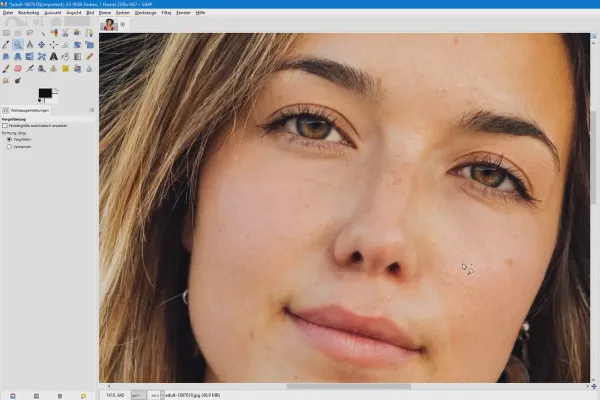
Редактор скриптов GIMP⁚ расширение функциональности графического редактора
GIMP, мощный и бесплатный графический редактор, обладает огромным потенциалом, который можно значительно расширить с помощью скриптов. Редактор скриптов GIMP открывает двери в мир автоматизации задач, создания уникальных инструментов и адаптации программы под индивидуальные потребности. В этой статье мы погрузимся в мир скриптинга GIMP, изучив его возможности и потенциал для повышения вашей продуктивности и творческого потока. Вы узнаете, как использовать скрипты для автоматизации рутинных операций, создания новых фильтров и расширения функциональности GIMP далеко за пределы стандартных возможностей. Готовы раскрыть скрытый потенциал вашего любимого графического редактора? Тогда начнем!
Преимущества использования скриптов в GIMP
Использование скриптов в GIMP предоставляет ряд неоспоримых преимуществ. Во-первых, это существенная экономия времени. Многие повторяющиеся задачи, такие как пакетная обработка изображений, изменение размера, добавление водяных знаков или применение сложных фильтров, могут быть автоматизированы с помощью скриптов, что освобождает вас от монотонной работы и позволяет сосредоточиться на творческом процессе. Во-вторых, скрипты позволяют создавать уникальные инструменты и фильтры, адаптированные под ваши специфические потребности. Если вы не можете найти нужный инструмент в стандартном наборе GIMP, вы можете написать свой собственный скрипт, который будет выполнять именно то, что вам нужно. Наконец, скрипты повышают гибкость и расширяемость GIMP, превращая его в мощный и универсальный инструмент, адаптируемый к любым задачам.
Не стоит пугаться, если вы не знакомы с программированием. Для написания простых скриптов не требуется глубоких знаний в области программирования. GIMP поддерживает скриптинг на языке Scheme, который, хотя и имеет свои особенности, достаточно прост для освоения, особенно с наличием множества онлайн-ресурсов и документации.
Язык программирования Scheme в GIMP
GIMP использует диалект языка Scheme, известный своей элегантностью и функциональностью. Хотя он может показаться непривычным для тех, кто знаком с другими языками программирования, синтаксис Scheme достаточно прост для понимания. Многие примеры скриптов доступны онлайн, что значительно упрощает процесс обучения. Кроме того, активное сообщество пользователей GIMP всегда готово помочь новичкам разобраться с трудностями.
Схема работы со скриптами в GIMP достаточно проста⁚ вы пишете код на Scheme, сохраняете его в файле с расширением .scm, а затем запускаете его из GIMP через меню «Файл» -> «Скрипты» -> «Скрипт-фу». GIMP предоставляет достаточно обширную документацию, а также множество примеров, которые можно использовать как основу для своих собственных скриптов.
Примеры использования скриптов
Возможности скриптов в GIMP практически безграничны. Вот несколько примеров того, что можно сделать с помощью скриптов⁚
- Автоматическая обработка изображений⁚ изменение размера, изменение яркости и контрастности, добавление водяных знаков, конвертация форматов.
- Создание собственных фильтров⁚ добавление уникальных эффектов, которые отсутствуют в стандартном наборе GIMP.
- Автоматизация сложных операций⁚ например, создание сложных композиций из множества изображений.
- Создание плагинов⁚ расширение функциональности GIMP за счет добавления новых панелей инструментов или диалоговых окон.
Написание вашего первого скрипта
Написание вашего первого скрипта в GIMP может показаться сложным, но на самом деле это довольно просто. Для начала, вам понадобится текстовый редактор, например, Notepad++, Sublime Text или Atom. В этом редакторе вы будете писать код на языке Scheme. После того, как вы написали код, сохраните его в файле с расширением .scm. Затем откройте GIMP, перейдите в меню «Файл» -> «Скрипты» -> «Скрипт-фу» и выберите ваш файл .scm. GIMP выполнит ваш скрипт.
Вот простой пример скрипта, который изменяет размер изображения⁚
 (define (resize-image image width height)
 (gimp-image-scale image width height)
 )
 (let ((image (car (gimp-image-list))))
 (resize-image image 500 300)
 )
Этот скрипт изменяет размер текущего открытого изображения до 500×300 пикселей. Конечно, это очень простой пример, но он демонстрирует основные принципы написания скриптов в GIMP.
Ресурсы для изучения скриптинга GIMP
В интернете существует множество ресурсов, которые помогут вам освоить скриптинг в GIMP. Вы можете найти уроки, руководства, примеры скриптов и активные сообщества, готовые помочь вам в решении любых вопросов. Не бойтесь экспериментировать и искать новые возможности. Постепенно вы освоите все тонкости скриптинга и сможете создавать свои собственные уникальные инструменты и расширения для GIMP.
| Ресурс | Описание |
|---|---|
| Официальная документация GIMP | Самый надежный источник информации о скриптинге GIMP. |
| Онлайн-форумы и сообщества | Места, где можно задать вопросы и получить помощь от опытных пользователей. |
| Примеры скриптов на GitHub | Множество готовых скриптов, которые можно использовать в качестве основы для своих проектов. |
Использование редактора скриптов GIMP открывает перед вами невероятные возможности для расширения функциональности этого мощного графического редактора. Не бойтесь экспериментировать и изучать новые возможности. С помощью скриптов вы сможете автоматизировать рутинные задачи, создавать уникальные инструменты и повысить свою производительность. Начните изучать скриптинг уже сегодня, и вы откроете для себя новый уровень работы с GIMP!
Рекомендуем вам также ознакомиться с нашими другими статьями о GIMP, где вы найдете множество полезных советов и уроков по работе с этим замечательным графическим редактором.
Облако тегов
| GIMP | Скрипты | Scheme | Автоматизация | Обработка изображений |
| Фильтры | Плагины | Программирование | Редактор скриптов | Расширение функциональности |