
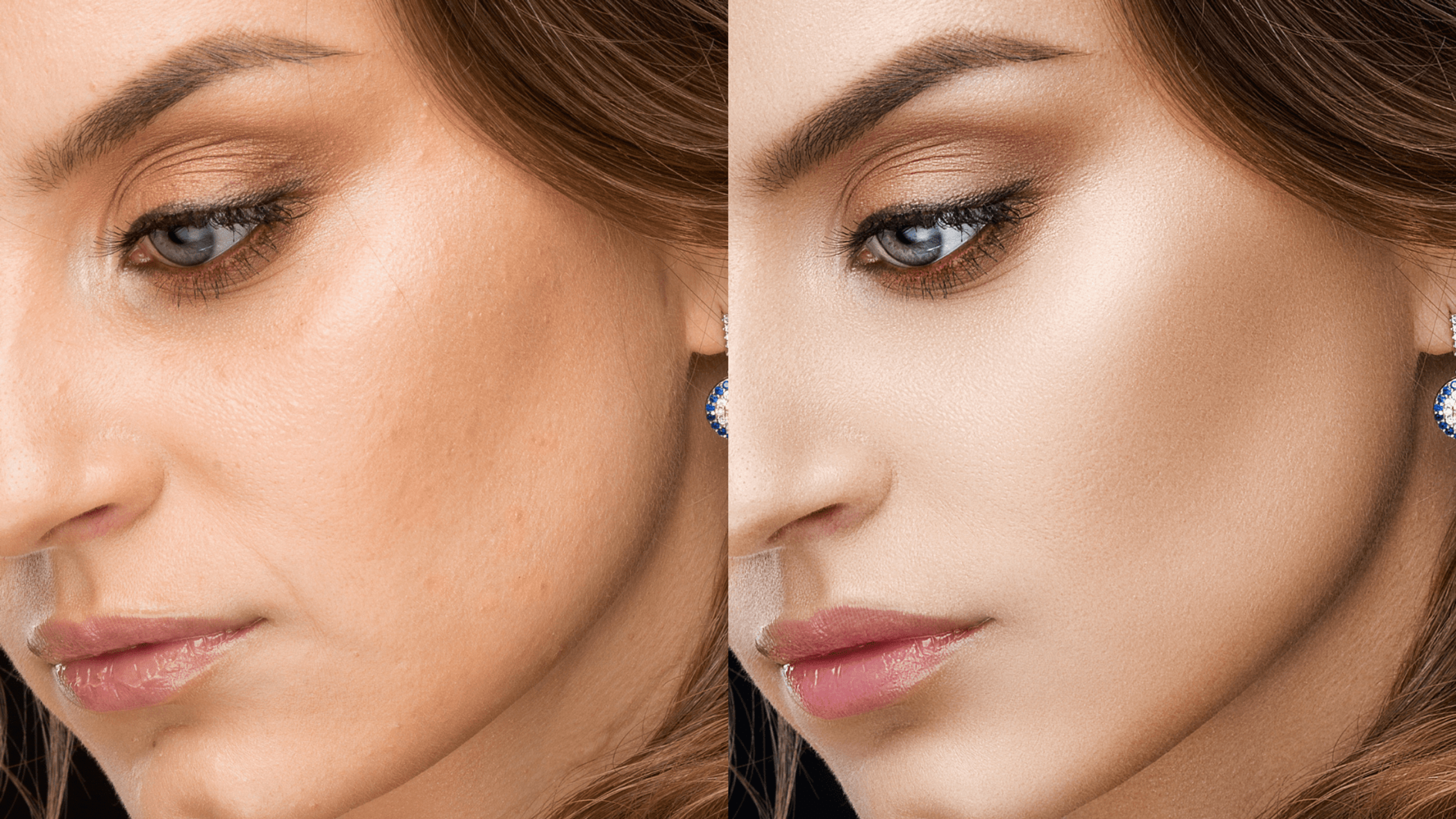
Ретушь глаз и губ в GIMP⁚ создание выразительного взгляда
Приветствую вас, любители цифровой обработки изображений! Сегодня мы погрузимся в увлекательный мир ретуши портретов в GIMP, сфокусировавшись на двух самых выразительных частях лица – глазах и губах. Научимся создавать выразительный взгляд и соблазнительные губы, используя мощные, но при этом доступные инструменты бесплатного редактора GIMP. Независимо от вашего уровня владения GIMP, эта статья предоставит вам ценные советы и практические приемы, которые значительно улучшат ваши навыки ретуши.
Подготовка изображения к ретуши
Прежде чем приступить к волшебству ретуши, необходимо подготовить исходное изображение. Качество исходника – залог успеха. Обратите внимание на резкость, освещение и общий баланс цветов. Если изображение недостаточно резкое, воспользуйтесь инструментом «Усиление резкости» в GIMP. Небольшая коррекция освещения также может значительно улучшить результат. Для этого можно использовать кривые или уровни, аккуратно корректируя яркость и контрастность.
Важно помнить, что чрезмерная обработка может привести к неестественному виду. Наша цель – улучшить, а не исказить исходное изображение. Поэтому, действуйте постепенно, постоянно оценивая результат. Используйте неразрушающие методы редактирования, такие как слои и маски, чтобы иметь возможность легко отменить изменения или внести корректировки.
Ретушь глаз⁚ создание яркого и выразительного взгляда
Глаза – зеркало души, и правильная ретушь может придать им невероятную выразительность. Начнем с удаления мелких недостатков, таких как красные глаза или мелкие морщинки. Для этого используйте инструмент «Клонирование» или «Заживление», аккуратно выбирая образцы из близлежащих областей с однородной текстурой.
Для того чтобы глаза выглядели ярче и выразительнее, можно использовать инструмент «Выделение» для выделения радужной оболочки. Затем, создайте новый слой и, используя инструмент «Градиент», добавьте немного света на радужку, делая ее более блестящей. Не переборщите, иначе глаза будут выглядеть неестественно. Не забудьте подкорректировать белки глаз, аккуратно осветлив их, если необходимо.
Работа с ресницами и бровями
Ресницы и брови играют важную роль в создании выразительного взгляда. Если ресницы кажутся слишком бледными, можно аккуратно усилить их контрастность, используя инструмент «Затемнение/Осветление». Аналогично, можно подкорректировать форму и густоту бровей, используя инструмент «Кисть» и подходящий цвет.
Ретушь губ⁚ создание соблазнительного объема
Ретушь губ – это искусство создания идеального баланса между естественностью и привлекательностью. Начните с коррекции цвета и тона губ. Используйте инструмент «Кривые» или «Уровни» для регулировки яркости и контрастности. Можно также добавить немного насыщенности цвета, чтобы губы выглядели более сочными.
Для создания объема можно использовать инструмент «Затемнение/Осветление». Аккуратно затемните боковые края губ, а центральную часть немного осветлите. Этот прием создает иллюзию объема и делает губы более пухлыми. Не забывайте о естественности – чрезмерное использование этого инструмента может привести к неестественному результату.
Работа с текстурой губ
Текстура губ также играет важную роль. Используйте инструмент «Размытие» для сглаживания мелких морщинок и неровностей. Однако, не переусердствуйте, чтобы губы не выглядели неестественно гладкими. Важно сохранить некоторую текстуру, чтобы сохранить естественный вид.
Использование масок для точной ретуши
Для точной ретуши и контроля над процессом, используйте маски слоя. Это позволит вам применять корректировки только к нужным областям, не затрагивая остальные части изображения. Например, вы можете создать маску для корректировки цвета губ, не влияя на цвет кожи вокруг них.
| Инструмент | Функция | Советы по использованию |
|---|---|---|
| Клонирование | Удаление дефектов | Выбирайте образцы из близлежащих областей |
| Заживление | Удаление дефектов | Настраивайте размер кисти в зависимости от размера дефекта |
| Выделение | Выделение областей для редактирования | Используйте различные режимы выделения для достижения точности |
Ретушь глаз и губ в GIMP – это захватывающий процесс, который позволяет создавать потрясающие результаты. Помните, что ключ к успеху – это практика и эксперименты. Не бойтесь пробовать различные инструменты и техники, чтобы найти свой собственный стиль. Постепенно вы освоите все тонкости ретуши и сможете создавать выразительные и привлекательные портреты.
Надеюсь, эта статья была вам полезна! Продолжайте развивать свои навыки в GIMP, и вы увидите, насколько удивительные результаты вы сможете достигать.
Рекомендуем также ознакомиться с нашими другими статьями⁚
- Обработка портретов в GIMP⁚ базовые приемы
- Работа со слоями в GIMP для новичков
- Создание коллажей в GIMP⁚ пошаговое руководство
Облако тегов
| GIMP | ретушь | глаза | губы | портрет |
| обработка фото | выразительный взгляд | маски | слои | редактирование фото |