
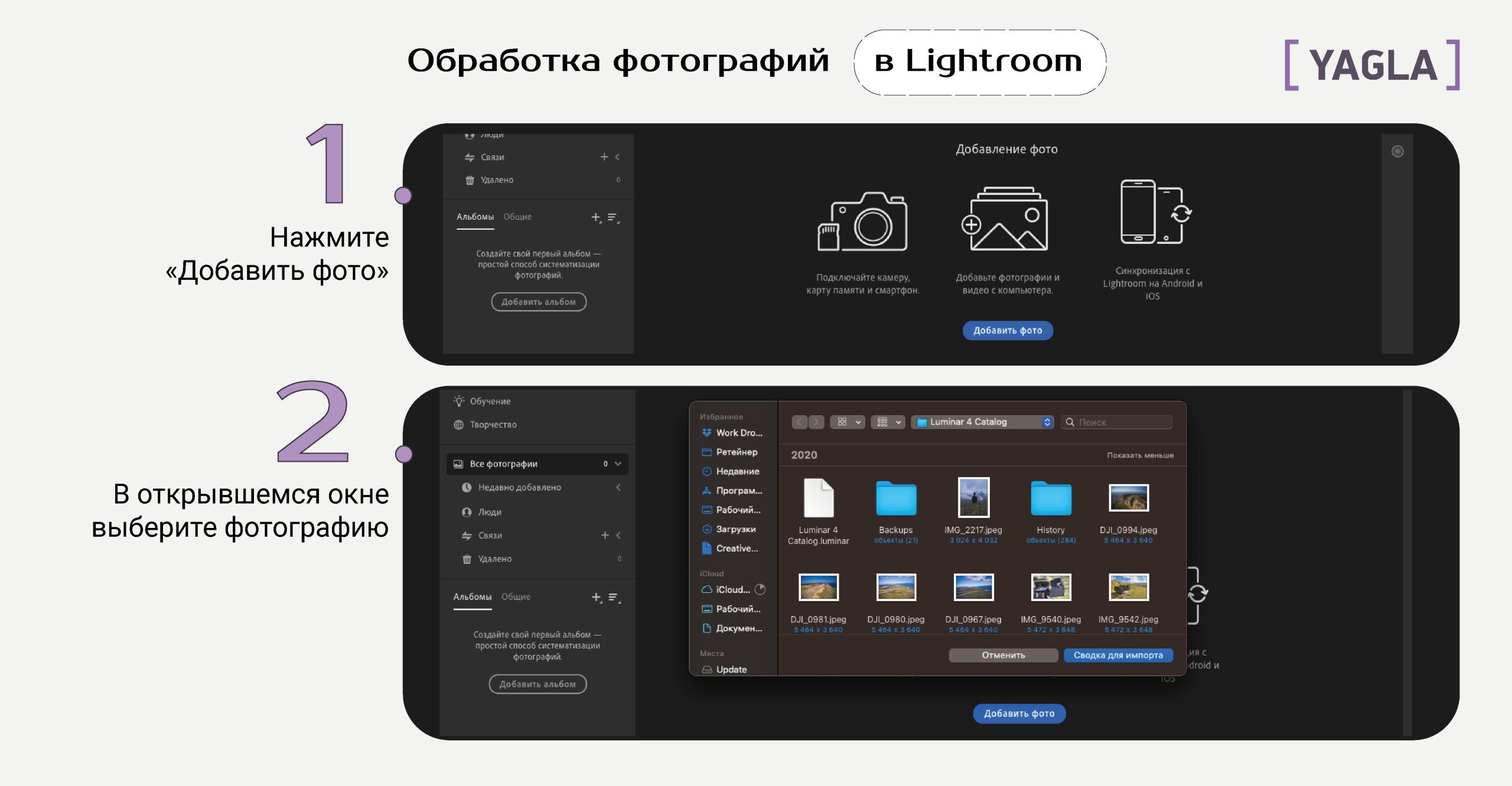
Быстрая сортировка и фильтрация больших фотоархивов в Lightroom⁚ максимизируем эффективность работы
Работа с огромными фотоархивами – это вызов для любого фотографа, независимо от уровня профессионализма. Часы, потраченные на поиск нужного снимка среди тысяч изображений, могут легко превратиться в дни, если не использовать правильные инструменты и методы; Adobe Lightroom, мощный инструмент для обработки и организации фотографий, предоставляет богатый набор функций для сортировки и фильтрации, но эффективное использование этих функций требует понимания принципов и некоторых хитростей. В этой статье мы разберем лучшие стратегии для быстрой и эффективной работы с большими фотоархивами в Lightroom, позволяющие сэкономить драгоценное время и сосредоточиться на творческой стороне фотографии.
Многие фотографы сталкиваются с проблемой хаоса в своих каталогах. Тысячи снимков, разбросанные по папкам без какой-либо системы, превращают поиск нужной фотографии в настоящее испытание. Однако, Lightroom предлагает инструменты, которые позволяют превратить этот хаос в организованную систему, обеспечивая быстрый доступ к любым изображениям, независимо от их количества.
Ключевые инструменты для быстрой сортировки
Прежде всего, необходимо понимать, что эффективность работы в Lightroom напрямую зависит от правильной организации вашего каталога. Не стоит недооценивать важность предварительной подготовки. Ключевые инструменты, которые помогут вам значительно ускорить процесс сортировки, включают⁚
- Смарт-коллекции⁚ Это мощный инструмент для автоматической сортировки фотографий на основе заданных критериев (например, рейтинг, ключевые слова, дата съемки, метаданные). Создайте несколько смарт-коллекций, чтобы быстро находить фотографии по различным параметрам.
- Коллекции⁚ Это способ вручную группировать фотографии по проектам, темам или другим критериям. Это идеальное дополнение к смарт-коллекциям, позволяющее объединять фотографии, которые не подходят под автоматическую сортировку.
- Ключевые слова⁚ Система ключевых слов – это основа эффективной организации. Продуманная система тегов позволит быстро находить фотографии по смыслу, а не только по дате или местоположению.
- Рейтинги⁚ Быстрая оценка фотографий с помощью рейтингов (звездочек) позволяет быстро отсеять неудачные снимки и сосредоточиться на лучших.
- Цветовые метки⁚ Еще один быстрый способ маркировки фотографий, позволяющий визуально группировать их по различным категориям.
Эффективная фильтрация в Lightroom
После того, как вы организовали свой каталог, функции фильтрации Lightroom помогут быстро найти нужные фотографии. Не ограничивайтесь простым поиском по имени файла – используйте возможности расширенного поиска⁚
Lightroom предоставляет множество фильтров, позволяющих сузить поиск до необходимых изображений. Вы можете фильтровать по⁚
- Метаданным⁚ дата съемки, модель камеры, объектив, ISO и другие параметры.
- Ключевым словам⁚ быстрый поиск по заданным тегам.
- Рейтингу⁚ отображение только высоко оцененных фотографий.
- Цветовым меткам⁚ фильтрация по цветовым меткам, которые вы назначили.
- Геометке⁚ поиск фотографий, снятых в определенном месте.
Комбинирование фильтров для максимальной точности
Не забывайте, что вы можете комбинировать различные фильтры для достижения максимальной точности поиска; Например, вы можете искать фотографии, снятые в определенном месте (геометка) с высоким рейтингом (рейтинг) и определенными ключевыми словами (ключевые слова). Это позволяет значительно сократить время поиска и найти именно те фотографии, которые вам необходимы.
Оптимизация рабочего процесса
Для действительно быстрой работы с большими фотоархивами необходимо оптимизировать весь рабочий процесс. Вот несколько советов⁚
| Совет | Описание |
|---|---|
| Регулярная очистка каталога | Удаление ненужных фотографий и обновление ключевых слов помогут поддерживать каталог в порядке. |
| Использование превью | Работа с превью вместо оригинальных файлов значительно ускорит процесс сортировки. |
| Создание шаблонов смарт-коллекций | Создание шаблонов поможет быстро создавать новые смарт-коллекции с похожими параметрами. |
| Использование горячих клавиш | Знание горячих клавиш Lightroom значительно ускорит работу с программой. |
Эффективная работа с большими фотоархивами в Lightroom – это вопрос организации и правильного использования имеющихся инструментов. Комбинирование смарт-коллекций, коллекций, ключевых слов, рейтингов и цветовых меток, а также эффективное использование фильтров, позволят вам значительно сократить время, затрачиваемое на поиск и сортировку фотографий, и сосредоточиться на творческом процессе. Помните, что система организации должна быть удобной именно для вас – экспериментируйте и находите оптимальный подход.
Надеемся, что эта статья помогла вам лучше понять, как ускорить работу с вашими фотоархивами в Lightroom. Продолжайте исследовать возможности программы и совершенствовать свой рабочий процесс!
Рекомендуем также ознакомиться с нашими другими статьями о Lightroom⁚
- Обработка пейзажной фотографии в Lightroom
- Секреты цветокоррекции в Lightroom
- Работа с локальными корректировками в Lightroom
Облако тегов
| Lightroom | Фотоархив | Сортировка | Фильтрация | Ключевые слова |
| Смарт-коллекции | Коллекции | Обработка фотографий | Организация фото | Быстрый поиск |