
- Обработка RAW-файлов в GIMP⁚ Полное руководство
- Установка необходимых плагинов
- Открытие и импорт RAW-файлов в GIMP
- Базовая обработка RAW-файлов в GIMP
- Корректировка экспозиции и контраста
- Корректировка баланса белого
- Удаление шумов
- Расширенные возможности обработки
- Таблица сравнения GIMP+RawTherapee с другими редакторами
- Облако тегов
Обработка RAW-файлов в GIMP⁚ Полное руководство
Мир фотографии постоянно развивается, и все больше фотографов предпочитают снимать в формате RAW. Этот формат сохраняет необработанные данные с сенсора камеры, предоставляя невероятную гибкость при пост-обработке. Однако, многие считают, что обработка RAW-файлов – это сложная задача, доступная только опытным пользователям профессиональных программ, таких как Adobe Photoshop или Lightroom. Это заблуждение! В этом подробном руководстве мы покажем вам, как эффективно обрабатывать RAW-файлы в бесплатном и мощном графическом редакторе GIMP, раскрывая его скрытые возможности и опровергая миф о сложности работы с RAW.
GIMP, хоть и не специализированное приложение для обработки RAW, способен на многое. С помощью правильных плагинов и настроек, вы сможете получить результаты, сравнимые с профессиональными программами, при этом не потратив ни копейки. Готовы раскрыть весь потенциал своих RAW-файлов? Тогда поехали!
Установка необходимых плагинов
Для работы с RAW-файлами в GIMP необходим плагин, который способен открывать и обрабатывать эти файлы. Один из самых популярных и надежных – это RawTherapee. Хотя RawTherapee сам по себе является мощной программой для обработки RAW, его можно использовать в качестве плагина для GIMP, чтобы воспользоваться преимуществами обоих инструментов.
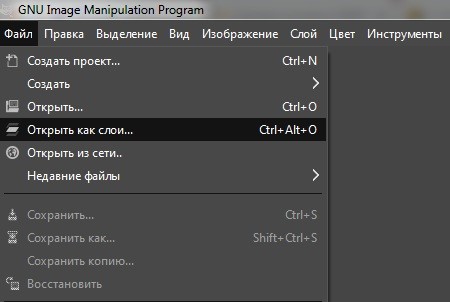
Процесс установки RawTherapee в качестве плагина GIMP может немного отличаться в зависимости от вашей операционной системы. Обычно это сводится к скачиванию RawTherapee, установке и добавлению пути к его исполняемому файлу в настройках GIMP. Подробные инструкции можно найти на официальных сайтах GIMP и RawTherapee. После установки, RawTherapee появится в меню «Файл» GIMP как опция открытия RAW-файлов.
Открытие и импорт RAW-файлов в GIMP
После установки плагина, открытие RAW-файла в GIMP становится простым. Просто выберите «Файл» -> «Открыть с помощью…» и выберите ваш RAW-файл. GIMP запустит RawTherapee, который предложит вам множество настроек для обработки изображения.
Не пугайтесь обилия параметров! Начните с базовых настроек, таких как баланс белого, экспозиция и контрастность. RawTherapee имеет интуитивно понятный интерфейс, и вы быстро освоитесь с основными функциями. После внесения всех необходимых изменений, нажмите «ОК», и обработанное изображение откроется в GIMP, готовое к дальнейшей обработке.
Базовая обработка RAW-файлов в GIMP
После импорта RAW-файла в GIMP, вы можете использовать все стандартные инструменты GIMP для дальнейшей обработки изображения. Это включает в себя корректировку уровней, кривых, добавление резкости, работу с цветами и многое другое.
Обратите внимание, что большая часть работы по обработке RAW-файла уже была выполнена в RawTherapee. GIMP, в основном, служит для тонкой настройки и добавления финальных штрихов.
Корректировка экспозиции и контраста
В GIMP вы можете использовать инструменты «Уровни» и «Кривые» для корректировки экспозиции и контраста. Эти инструменты позволяют точно настроить яркость и контраст изображения, добиваясь желаемого результата.
Корректировка баланса белого
Баланс белого – один из самых важных аспектов обработки RAW-файлов. GIMP позволяет корректировать баланс белого с помощью инструмента «Цвет». Вы можете использовать предустановленные значения или вручную настроить цветовые температуры.
Удаление шумов
RAW-файлы, особенно снятые при высоких значениях ISO, могут содержать шум. GIMP имеет ряд инструментов для удаления шума, которые позволят вам улучшить качество изображения. Экспериментируйте с различными настройками, чтобы найти оптимальный баланс между удалением шума и сохранением детализации.
Расширенные возможности обработки
GIMP, в сочетании с RawTherapee, предоставляет множество расширенных возможностей для обработки RAW-файлов. Вы можете использовать слои, маски, фильтры и другие инструменты для достижения креативных эффектов и улучшения качества ваших фотографий.
Например, вы можете использовать слои для корректировки отдельных областей изображения, применяя различные настройки к разным участкам фотографии. Маски позволяют точнее контролировать область действия корректирующих слоев.
Таблица сравнения GIMP+RawTherapee с другими редакторами
| Функция | GIMP + RawTherapee | Adobe Lightroom | Adobe Photoshop |
|---|---|---|---|
| Обработка RAW | Да (с плагином) | Да | Да (с плагином или Camera Raw) |
| Цена | Бесплатно | Платная подписка | Платная подписка |
| Функциональность | Широкий набор инструментов | Мощный и специализированный | Самый мощный, но сложный |
Обработка RAW-файлов в GIMP с использованием RawTherapee – это доступный и эффективный способ получить высококачественные результаты. Хотя это может потребовать немного больше времени и усилий, чем использование специализированных платных программ, результат стоит затраченных усилий. Не бойтесь экспериментировать и открывать для себя новые возможности GIMP. Этот мощный и бесплатный инструмент способен на многое!
Надеюсь, это руководство помогло вам разобраться в обработке RAW-файлов в GIMP. Рекомендую изучить другие наши статьи, посвященные работе с GIMP, обработке фотографий и другим полезным темам!
Облако тегов
| GIMP | RAW | Обработка фотографий | RawTherapee | Пост-обработка |
| Бесплатный софт | Обработка изображений | Фотография | Плагины GIMP | Редактирование фото |