
- Создание и применение собственных кистей в Affinity Photo⁚ расширение функциональности программы
- Подготовка исходных материалов для создания кистей
- Создание кисти в Affinity Photo⁚ пошаговая инструкция
- Импорт изображения и подготовка к созданию кисти
- Преобразование выделенного фрагмента в кисть
- Настройка параметров кисти
- Применение собственных кистей в Affinity Photo
- Примеры использования собственных кистей
- Облако тегов
Создание и применение собственных кистей в Affinity Photo⁚ расширение функциональности программы
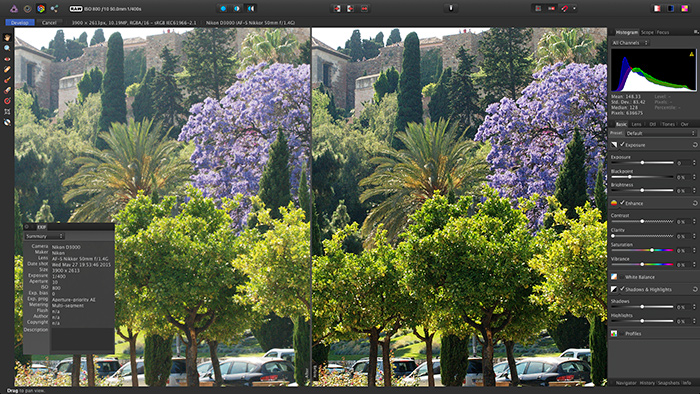
Affinity Photo – мощный графический редактор‚ который по праву конкурирует с такими гигантами‚ как Photoshop. Однако‚ его сила не только в богатом наборе инструментов по умолчанию‚ но и в возможности расширения функциональности за счет создания и использования собственных кистей. Это открывает невероятные творческие возможности‚ позволяя художникам и дизайнерам выразить свою индивидуальность и добиться уникальных эффектов‚ недостижимых с помощью стандартных инструментов. В этой статье мы подробно разберем процесс создания и применения собственных кистей в Affinity Photo‚ шаг за шагом‚ от подготовки исходных материалов до применения готовой кисти в вашем проекте.
Подготовка исходных материалов для создания кистей
Первым шагом к созданию собственной кисти является подготовка исходного материала. Это может быть что угодно⁚ текстура ткани‚ отсканированный рисунок‚ фотография капель воды‚ или даже абстрактная форма‚ созданная в самом Affinity Photo. Качество исходного материала напрямую влияет на качество конечной кисти. Поэтому старайтесь использовать изображения с высоким разрешением (не менее 300 dpi)‚ четкими краями и хорошей контрастностью. Не забывайте о лицензировании используемых изображений‚ если вы планируете использовать их для коммерческих целей.
Для создания кистей‚ имитирующих натуральные материалы‚ например‚ кисть с текстурой холста или дерева‚ важно тщательно подбирать исходное изображение. Обращайте внимание на детали⁚ текстура‚ цвет‚ наличие шума. Все эти параметры будут влиять на то‚ как будет выглядеть ваша кисть на холсте. Экспериментируйте с различными вариантами‚ чтобы найти наилучший результат.
Создание кисти в Affinity Photo⁚ пошаговая инструкция
Импорт изображения и подготовка к созданию кисти
После того‚ как вы выбрали исходный материал‚ импортируйте его в Affinity Photo. Важно убедиться‚ что изображение имеет нужный размер и разрешение. Затем‚ используя инструменты выделения‚ выделите ту часть изображения‚ которую вы хотите использовать в качестве кисти. Это может быть отдельный элемент‚ например‚ отдельная капля воды или фрагмент текстуры. Для более сложных кистей может потребоваться выделение нескольких элементов;
Преобразование выделенного фрагмента в кисть
Далее‚ переходим к созданию самой кисти; В Affinity Photo это делается через меню «Кисти». Выберите пункт «Создать кисть из выделенного». Откроется диалоговое окно‚ где вы сможете настроить параметры вашей кисти⁚ название‚ размер‚ форму‚ динамику‚ разброс и многое другое. Экспериментируйте с настройками‚ чтобы получить желаемый результат. Помните‚ что здесь нет универсальных рекомендаций – все зависит от исходного материала и желаемого эффекта.
Настройка параметров кисти
Настройка параметров кисти – это ключевой этап‚ от которого зависит ее поведение и внешний вид. Основные параметры включают в себя⁚
- Размер⁚ Определяет размер отпечатка кисти.
- Форма⁚ Может быть круглой‚ квадратной‚ или произвольной формы‚ в зависимости от исходного изображения.
- Динамика⁚ Позволяет задать изменение размера‚ формы и нажима кисти в зависимости от силы нажатия на стилус или мышь.
- Разброс⁚ Определяет степень случайности отпечатка кисти.
- Прозрачность⁚ Регулирует прозрачность отпечатка.
Поэкспериментируйте с различными комбинациями параметров‚ чтобы добиться желаемого эффекта. Не бойтесь экспериментировать – это лучший способ понять‚ как работают настройки кисти.
Применение собственных кистей в Affinity Photo
После того‚ как вы создали свою кисть‚ вы можете легко использовать её в любом проекте. Просто выберите её из списка кистей в панели инструментов. Обратите внимание‚ что настройки кисти могут быть изменены и во время работы‚ позволяя вам добиться еще большей гибкости и контроля.
Применение собственных кистей открывает безграничные возможности для творчества. Вы можете использовать их для создания уникальных текстур‚ эффектов‚ и даже для рисования сложных элементов. Например‚ кисть с текстурой дерева может быть использована для имитации деревянной поверхности‚ а кисть с текстурой ткани – для создания реалистичного текстильного рисунка.
Примеры использования собственных кистей
Вот несколько примеров того‚ как можно использовать собственные кисти в Affinity Photo⁚
| Пример | Описание |
|---|---|
| Создание текстур | Использование кистей с различными текстурами для создания реалистичных поверхностей. |
| Цифровая живопись | Применение кистей с различными эффектами для создания оригинальных картин. |
| Редактирование фотографий | Использование кистей для ретуширования фотографий‚ добавления текстур и эффектов. |
Возможности использования собственных кистей практически безграничны‚ и только ваша фантазия ограничивает их применение.
Создание и использование собственных кистей в Affinity Photo – это мощный инструмент‚ который позволяет расширить функциональность программы и добавить в ваши работы уникальные элементы. Не бойтесь экспериментировать‚ пробуйте разные исходные материалы и настройки‚ чтобы получить желаемый результат. Помните‚ что практика – ключ к успеху‚ и чем больше вы будете создавать и использовать собственные кисти‚ тем лучше вы будете понимать их потенциал.
Надеемся‚ что эта статья помогла вам разобраться в процессе создания и применения собственных кистей в Affinity Photo. Рекомендуем также ознакомиться с другими нашими статьями‚ посвященными работе в Affinity Photo.
Продолжайте исследовать возможности Affinity Photo! Узнайте больше о работе со слоями‚ масками и другими инструментами‚ чтобы максимально раскрыть потенциал этого мощного графического редактора.
Облако тегов
| Affinity Photo | Кисти | Текстуры |
| Создание кистей | Графический редактор | Цифровая живопись |
| Обработка фотографий | Настройка кистей | Уроки Affinity Photo |